


Wil je niet op alle monitors dezelfde achtergrond? Waarom niet profiteren van het aanpassen van de achtergrond van elke monitor met verschillende wallpapers of afbeeldingen? We weten allemaal dat je Windows-laptop of MacBook standaard overal op je scherm dezelfde achtergrond toont, maar nu kun je dat wijzigen en je verschillende achtergronden aantrekkelijker maken met een professionele uitstraling.
Geen zorgen, dit is met een paar stappen zo gepiept. Lees dit artikel verder om te leren hoe je verschillende achtergronden op de verschillende monitors van je dubbele schermopstelling instelt en je ervaring nog beter maakt.

Controleer je systeemvereisten
Om de functie voor verschillende achtergronden op je laptop te gebruiken, moet je eerst de systeemvereisten controleren, die per apparaat verschillen. Als je laptop bijvoorbeeld nog Windows 7 of 8 draait, heb je mogelijk een specifieke externe applicatie nodig om de achtergrond van elk scherm te wijzigen.
Bovendien hoef je je geen zorgen te maken over de toegang tot deze functie als je een Mac of MacBook met de nieuwste versie hebt. Is je laptop echter oud en draait hij een verouderde versie, dan heb je mogelijk pech.
Laten we nu bekijken welke stappen en opties je systeem biedt om verschillende achtergronden op verschillende monitors te gebruiken.
Verschillende achtergronden op verschillende monitors instellen op macOS
Je kunt de achtergrond van elk van je schermen eenvoudig wijzigen, maar kies een afbeelding met dezelfde afmetingen en resolutie als je monitor om vervorming of onscherpte te voorkomen. Zo stel je verschillende achtergronden in op macOS:
-
Stap 1:Klik linksboven in de hoek op het Apple-menu.
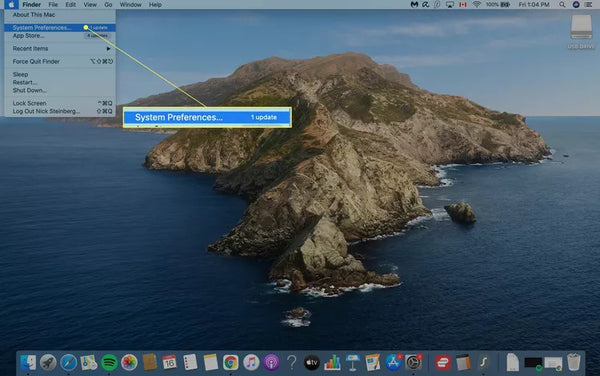
- Stap 2: Kies Systeeminstellingen.
-
Stap 3: Klik nu op Bureaublad en Schermbeveiliging.

-
Stap 4: Stel de achtergrond voor je hoofdmonitor in onder Bureaublad en Schermbeveiliging.

-
Stap 5: Als je voor verschillende monitoren een andere achtergrond wilt, selecteer dan Secundair bureaublad en herhaal dezelfde stappen voor extra monitoren.

- Stap 6: Ga terug naar Bureaublad en schermbeveiliging, sla de wijzigingen op en sluit het venster.
Zo gebruik je een andere achtergrond op elke monitor in Windows 11
Windows 11 heeft veel opties waarmee je de achtergrond eenvoudig tijdelijk kunt wijzigen. Als je liever een blijvende achtergrond naar keuze wilt, volg dan deze stappen:
-
Stap 1: Sla meerdere afbeeldingen van je keuze op in Verkenner.

-
Stap 2: Klik met de rechtermuisknop en selecteer "Instellen als bureaubladachtergrond" in het contextmenu.

Nu stelt Windows 11 je gewenste achtergrond in op de middelste monitor, en zijn de tweede en derde achtergrond willekeurige afbeeldingen uit je opgeslagen beelden. Bovendien heeft Windows afbeeldingen met een perfecte resolutie nodig en werkt het zonder die resolutie niet. Na elke 30 minuten begint de positie van de afbeelding willekeurig te wisselen.
Om al deze problemen op te lossen, moet je een aantal ingewikkelde stappen volgen. Daarmee kun je zonder gedoe verschillende achtergronden op verschillende monitoren instellen.
Zo wijzig je de achtergrond met een personalisatiemenu
Het zal je misschien verrassen, maar Windows 11 heeft geen personalisatiemenu zoals Windows 8. Het verdween na Windows 10 en mensen vragen zich nog steeds af waarom. Volg deze stappen om die optie in Windows 11 te openen:
- Klik op de taakbalk op je bureaublad.
- Klik met de rechtermuisknop op het bureaublad en selecteer "Een achtergrond kiezen."
- Klik met de rechtermuisknop op de gewenste afbeelding.
- Klik op “Selecteren voor bureaublad” > Bureaublad 1/2/3.
Klik nu op het bureaubladpictogram om alle beschikbare monitoren weer te geven. Klik met de rechtermuisknop op een van de bureaubladen en selecteer de optie Achtergrond kiezen.
Het is eenvoudig zodra je alle stappen begrijpt en correct volgt. Met deze truc kun je permanent een andere achtergrond op verschillende monitoren hebben. Volg dezelfde stappen als je de achtergrond in de toekomst wilt wijzigen.
Twee verschillende achtergronden op twee monitoren instellen in Windows 10
Als de achtergrond van je dubbele monitoren wat variatie kan gebruiken, volg dan deze paar stappen om op beide bureaubladen een andere look te krijgen. Laten we de stappen bekijken:
-
Stap 1: Klik op Start in de taakbalk van je bureaublad.

-
Stap 2: Selecteer “Instellingen” en klik op “Personalisatie”.

-
Stap 3: Klik bij Personalisatie op “Achtergrond” en kies je afbeelding voor de achtergrond.

-
Stap 4: Selecteer nu "Instellen voor monitor 1" om de achtergrond van het primaire bureaublad te wijzigen.

- Herhaal dezelfde procedure voor het tweede bureaublad.
Tips voor een perfecte achtergrond
Hier zijn enkele belangrijke tips die je op elk systeem kunt toepassen om de achtergrond beter op je meerdere schermen te laten passen. Ze zijn:
- Passend: De afbeelding moet groot genoeg zijn om proportioneel op het hele scherm te passen.
- Uitrekken: Vermijd het uitrekken van de afbeelding. Dit probleem treedt op bij kleine foto's als achtergrond en kan de afbeelding vervormen.
- Naast elkaar (tegelen): Je systeem moet deze optie hebben, zodat meerdere afbeeldingen naast elkaar op je scherm kunnen worden weergegeven.
- Gecentreerd: Centreer de afbeelding op het scherm om te voorkomen dat er extra randen te zien zijn.
Conclusie
We weten allemaal dat dubbele monitoren een geweldige uitvinding zijn. Ze verhogen je algehele productiviteit en efficiëntie. Bovendien maakt hun compacte formaat ze geschikt voor iedereen, vooral voor reizende professionals en mensen in het bedrijfsleven.
Een paar jaar geleden waren de schermen van Windows- en macOS-laptops saai en allemaal hetzelfde, maar nu kunnen we dat op elk bureaublad aanpassen. Bovendien heeft een achtergrond veel invloed op je; een motiverend citaat helpt je bijvoorbeeld om meer te bereiken in je leven. Foto's van familie of vrienden houden je herinneringen aan hen levend. Zo kun je met meer positieve energie werken dan normaal.
Dit artikel helpt je om de achtergrond op verschillende monitoren te wijzigen, zodat je in de toekomst eenvoudig de afbeelding van je keuze op elk bureaublad kunt instellen.
Ontdek de revolutionaire monitoren met meerdere schermen van Mobile Pixels.
Ontdek technologische gadgets


Laat een reactie achter
Alle reacties worden gemodereerd voordat ze worden gepubliceerd.
Deze site wordt beschermd door hCaptcha en het privacybeleid en de servicevoorwaarden van hCaptcha zijn van toepassing.