


Twee monitoren verhogen ongetwijfeld de productiviteit en tonen meer gegevens op het scherm. Het kan wat bijstellen kosten voordat alles op je Windows-computer precies zo is ingesteld als jij wilt, want het instellen van meerdere beeldschermen is niet altijd zo eenvoudig als het klinkt. Je kunt een monitor verplaatsen of een andere monitor als hoofdscherm gaan gebruiken. Wat je reden ook is, het wisselen van monitoren op een Windows 11- of 10-computer is een eenvoudig proces dat snel klaar is.
Maar waarom is het belangrijk om te weten hoe je monitor 1 en 2 wijzigt? Je werkt regelmatig aan verschillende projecten of hebt meerdere softwareonderdelen draaien. Een grotere monitor als hoofdscherm en weten hoe je monitor 1 en 2 wijzigt, kan dan handig zijn, omdat je er meer geweldige content tegelijk op kunt bekijken.
Niet iedereen heeft evenveel ruimte voor twee monitoren, dus Windows herkent de monitorconfiguratie mogelijk niet meteen goed. Windows kan bijvoorbeeld het tweede beeldscherm aan de rechterkant van je opstelling hebben herkend als de linkermonitor. Gebruikers hebben meer controle over hun werkplek wanneer ze van scherm wisselen, wat ook kan helpen om vermoeide ogen te voorkomen, schittering te verminderen en betere kijkhoeken te krijgen.
Het is ook belangrijk om rekening te houden met de resolutie en de verversingssnelheid van elke monitor. Als een van je monitoren een betere resolutie of verversingssnelheid heeft, kan het de beeldkwaliteit verbeteren als je die als hoofdscherm instelt. Uiteindelijk hangt het van jouw specifieke wensen en gebruik af welke monitor je hoofdmonitor wordt en welke je tweede monitor, bijvoorbeeld voor gaming of een thuiswerkervaring. Om de optimale instelling te vinden, kun je altijd met verschillende opties experimenteren terwijl je leert welke monitor 1 en 2 is. Laten we beginnen en kijken hoe je monitor 1 en 2 wijzigt:
Monitor 1 en 2 wijzigen in macOS
Afhankelijk van je Mac-model kun je meerdere beeldschermen aansluiten, dus het is belangrijk om te weten hoe je monitor 1 en 2 op je Mac kunt wijzigen. Hieronder vind je de stapsgewijze procedure waarmee je leert hoe je kunt wijzigen welke monitor 1 en welke 2 is:

Beeldscherminstellingen openen

De eerste stap is het openen van de beeldscherminstellingen. Ga hiervoor naar het 'Apple-menu' linksboven. Kies daarna 'Systeemvoorkeuren' en selecteer vervolgens 'Beeldscherm' of 'Beeldschermen en monitoren' om de beeldscherminstellingen te openen.
Monitoren schikken
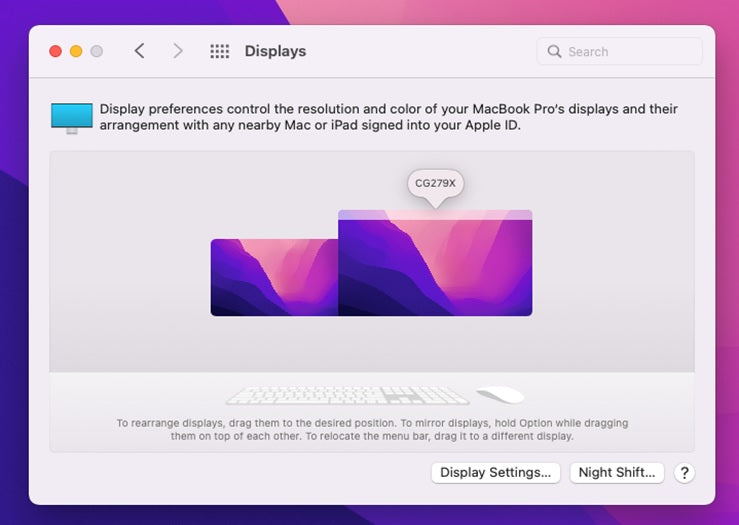
In macOS zie je twee weergaveopties of pictogrammen die jouw monitor 1 en 2 voorstellen. Je kunt elk pictogram aanklikken en slepen om ze opnieuw te rangschikken op basis van hun fysieke plaatsing. Pas de pictogrammen aan en schik ze zo dat ze overeenkomen met de werkelijke posities van jouw monitor 1 en 2.
Wijzigingen toepassen
Klik in de beeldscherminstellingen op 'OK' of 'Toepassen' om je instelling en wijzigingen te bevestigen. Zo kun je je instelling voor monitor 1 en 2 echt wijzigen.
Controleren en bijstellen
Hiermee bedoelen we dat je je muisaanwijzer over beide monitoren beweegt om te controleren of ze goed zijn uitgelijnd en gewijzigd.
Monitor 1 en 2 wisselen in Windows 10/11
Wanneer de projectieopties zijn ingesteld op alleen pc-scherm, tweede scherm of uitbreiden, kun je in Windows van monitor wisselen. Zo wissel je tussen de primaire en secundaire monitor in Windows 10/11:
Beeldscherminstellingen openen
Zoek in stap één de app Instellingen op je Windows 11-pc. Je vindt deze door op de Startknop te klikken, naar Instellingen te gaan of de sneltoets Win + te gebruiken. Ga naar Instellingen en kies Systeem > Beeldscherm om een lijst te zien van alle beeldschermen die op je computer zijn aangesloten. Standaard is de primaire monitor gelabeld als 1 en de tweede monitor als 2.
Je kunt op deze pagina de knop Identificeren gebruiken om te bepalen welke van je twee monitoren 1 is en welke 2, als je het niet zeker weet. Zo zie je makkelijker welke je verplaatst, want er verschijnt een groot cijfer op de bijbehorende monitor.
Daarna kun je ook het Configuratiescherm openen en 'Weergave en persoonlijke instellingen' kiezen om direct naar Beeldscherm te gaan. Dit is vooral handig als je de beeldscherminstellingen niet via de Startknop kunt vinden.
Monitoren schikken
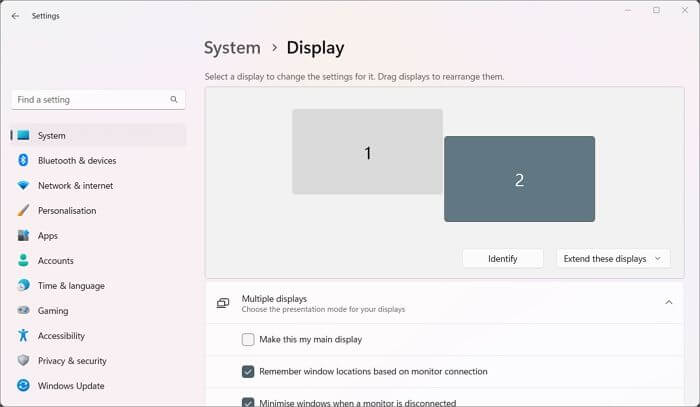
Selecteer nu de monitornummers die je wilt wijzigen en sleep vervolgens het pictogram van de nieuwe monitor naar de juiste plek. Sleep bijvoorbeeld monitor 1 naar links van monitor 2 om er je primaire scherm van te maken. Klik daarna gewoon op de knop Toepassen om je wijzigingen op te slaan, en klaar ben je.
Je kunt ook leren hoe je monitor 1 en 2 wisselt door het beeldscherm te kiezen dat je als primair wilt gebruiken, op het onderdeel Meerdere beeldschermen te klikken om alle beschikbare opties te zien en 'Dit is mijn hoofdscherm' te kiezen. Houd er rekening mee dat deze instructies alleen werken met pc's met twee beeldschermen. Als je meer beeldschermen hebt, let dan goed op welke monitoren je wilt wisselen.
Tot slot
Hoewel het in het begin misschien moeilijk lijkt om te leren hoe je monitor 1 en 2 wisselt, is het heel eenvoudig en kan het met een paar klikken. Of je nu Windows 10/11 of macOS hebt, je kunt je draagbare monitoren eenvoudig wisselen door slechts een paar opties aan te passen. Zorg voor hoogwaardige draagbare monitoren voor een betere en luxueuze digitale ervaring.
Ontdek technologische gadgets


Laat een reactie achter
Alle reacties worden gemodereerd voordat ze worden gepubliceerd.
Deze site wordt beschermd door hCaptcha en het privacybeleid en de servicevoorwaarden van hCaptcha zijn van toepassing.