


De verkoop van monitoren is de afgelopen decennia enorm gestegen, wat de behoefte aan meer schermruimte voor productieve professionals en zelfs voor recreatieve activiteiten bevestigt. Hoewel de draagbaarheid, het gemak van mobiliteit en de persoonlijke touch van een laptop niet te negeren zijn, blijft het feit dat velen van ons liever de flexibiliteit hebben om naar believen van een laptop naar een desktop over te schakelen. Standaard gaat je computer in de slaapstand of sluimerstand wanneer je het deksel sluit. Dat roept de vraag op: “hoe sluit je je laptop en gebruik je een monitor?”. Hoe krijg je toegang tot de bestanden en toepassingen via je monitoren zonder je laptop open te hoeven houden en zo bureauruimte te besparen? Of je nu een Windows 10- of 11-gebruiker bent, of een Mac-gebruiker, dit artikel helpt je deze vragen en meer te beantwoorden. Laten we beginnen!

Hoe sluit je een MacBook en gebruik je een monitor?
Met een MacBook kun je hetzelfde bereiken door deze eenvoudige stappen te volgen:
- Open Systeemvoorkeuren en klik op de knop Batterij.
- Kies het tabblad Netadapter in het venster Batterij-instellingen
- Klik op de optie voor wanneer het scherm moet uitgaan
-
Zet je schuifregelaar naar rechts om deze op Nooit in te stellen. Zo gaat je laptop niet automatisch in de slaapstand.

- Als je nu het deksel van je laptop sluit, kun je hem gebruiken op een tweede monitor
Hoe sluit je de laptop en gebruik je een monitor in Windows 11?
Als je een laptop met een extern scherm wilt gebruiken in Windows 11, volg dan gewoon deze eenvoudige stappen:
- Klik op de Windows-knop of de Start-knop om het Startmenu te openen.
-
Zoek naar het Configuratiescherm in het zoekvak en klik erop

-
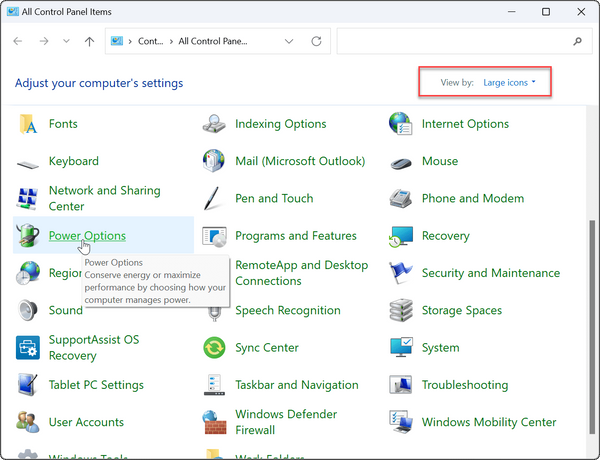
Zorg ervoor dat “Weergeven op” is ingesteld op Grote pictogrammen en klik vervolgens op Energiebeheer.
-
Klik daarna in het linkerdeelvenster op de link Kiezen wat er gebeurt als het deksel wordt gesloten.

- Selecteer in de kolom Als ik het deksel sluit Niets doen in de vervolgkeuzemenu's onder Op batterij en Aangesloten.
-
Klik onderaan de pagina op de knop Wijzigingen opslaan.

Nadat je deze stappen hebt gevolgd en de instellingen hebt aangepast, blijft je laptop in gebruik via het tweede scherm wanneer je de laptopklep sluit.
Hoe sluit je je laptop en gebruik je een monitor in Windows 10?
Volg deze eenvoudige stappen om een externe monitor te gebruiken nadat je het deksel hebt gesloten in Windows 10:
- Klik op het Startpictogram en typ configuratiescherm in het zoekvak
-
Klik bovenaan de zoekresultaten onder de categorie Beste overeenkomst op Configuratiescherm.

-
Zorg dat Weergeven op in het bovenste paneel is ingesteld op grote pictogrammen

- Klik op het pictogram Energiebeheer in Windows 10
-
Klik in het linkerdeelvenster op de link “Kiezen wat er gebeurt als u het deksel sluit"
-
Selecteer de optie “Niets doen” in de vervolgkeuzemenu's onder Op batterij en Aangesloten.
- Klik onderaan de pagina op de knop Wijzigingen opslaan en je bent klaar.
Voordelen van het gebruik van een externe monitor bij een laptop
Het gebruik van een externe monitor bij je laptop heeft verschillende voordelen. Hier zijn er enkele
- Meer schermruimte: Door je laptop aan te sluiten op een externe monitor krijg je meer schermruimte, zonder dat je je bestanden hoeft te verplaatsen
- Betere ergonomie: Met deze opstelling hoef je niet ongemakkelijk voorovergebogen achter je laptop te zitten, want met een monitor zit je beter en heb je een breder zicht. Zo voorkom je nek- en rugklachten
- Hogere productiviteit: Het gebruik van een monitor kan je productiviteit met wel 42% verhogen. Dankzij de extra schermruimte voer je meerdere taken in minder tijd uit
- Betere visuele ervaring: Of je nu gamet, aandelen verhandelt of gewoon typt, een monitor geeft gegarandeerd een meeslepende, hogere beeldresolutie en zorgt beter voor je ogen.
- Multitaskingmogelijkheden: Met toegang tot zowel je laptop als een monitor kun je meerdere taken tegelijk doen, zoals videobellen en e-mails beantwoorden
- Flexibiliteit en draagbaarheid: Je profiteert van de flexibiliteit en draagbaarheid van het gelijktijdig gebruiken van je laptop en je monitor.
Kies de juiste monitor voor jouw behoeften
Computermonitoren zijn er in verschillende maten, vormen en specificaties. Het is dus erg belangrijk om precies te weten en te begrijpen welke monitor bij jouw behoeften past.
-
Standaardmonitoren: Standaardmonitoren zijn functionele monitoren voor consumenten met een scherm van ongeveer 24 tot 30 inch. Ze zijn ontworpen voor dagelijks gebruik, zoals tekstverwerking, surfen op internet en eenvoudige fotobewerking. Ze zijn vaak het goedkoopst en hebben vaak een lagere resolutie dan andere monitoren.
-
Ultrabrede monitoren: Ultrabrede monitoren hebben meestal een 21:9-scherm dat in verhouding tot de hoogte extra breed is. Sommige zijn diagonaal wel 49 inch groot. Ze worden vaak gebruikt door ervaren gamers en ook door professionals. Ze behoren tot het topsegment van monitoren en kunnen een flinke investering zijn.
-
Gebogen monitoren: Gebogen monitoren hebben gewoon een sterker gebogen scherm dan platte monitoren. Ze zorgen voor een meer meeslepende kijkervaring en een beter gezichtsveld. Ze worden vaak door gamers gebruikt en behoren ook tot het hogere segment van ultrabrede monitoren.
-
Gamingmonitoren: Gamingmonitoren hebben extra functies voor gamers, waardoor ze zich onderscheiden van standaardmonitoren. Hun verversingssnelheid begint bij ongeveer 120 Hz of meer, wat helpt om inputlag te verminderen en een soepelere gamingervaring te bieden. Ze hebben meestal een vrij groot scherm en zijn verkrijgbaar in uiteenlopende resoluties. Een paar high-endmodellen ondersteunen 4K 120 Hz, maar die kunnen duur zijn.
-
Touchscreen-monitoren: Ze hebben drukgevoelige elektronische beeldschermen die met aanraking of gebaren kunnen worden bediend. Ze zijn een handig alternatief voor een muis of toetsenbord. Ze reageren zeer snel en zijn verkrijgbaar in verschillende schermformaten en resoluties.
-
Draagbare monitoren: Zoals de naam al zegt, zijn draagbare monitoren zoals Glance kleine, mobiele en lichte monitoren, meestal tussen 13,3 en 17,3 inch. Ze worden gebruikt als tweede monitor en kunnen eenvoudig je schermruimte vergroten via hun HDMI- of Mini-HDMI-aansluiting.
-
4K-monitoren: Dit zijn monitoren met een zeer hoge resolutie die vaak in de televisie-industrie worden gebruikt. 4K-monitoren hebben een horizontale resolutie van ongeveer 4000 pixels, wat 4 keer zoveel is als bij HD-schermen. Er zijn twee basistypen 4K-monitoren op basis van hun resolutie: 3840 x 2160 pixels (4K UHD) en 4096 x 2160 pixels (DCI 4K).
Verschillende soorten monitorpoorten die je moet kennen
Voordat je een extra beeldscherm op je laptop aansluit, moet je weten welke soorten poorten je monitor heeft en welke poorten je laptop ondersteunt. De meeste laptops die momenteel op de markt zijn, ondersteunen Thunderbolt, USB-C of HDMI.

-
HDMI: HDMI staat voor High Definition Multimedia Interface. Het ondersteunt zowel audio- als videosignalen en is het beste voor verbindingen tussen tv en pc. Met een kabellengte van maximaal 25 tot 30 meter draagt het ultrahoge resoluties over en verbindt het verschillende apparaten, zoals tv's, projectoren, dvr's en spelconsoles. Er zijn ook handige, kleine connectorformaten beschikbaar.
-
USB-C: Ook bekend als USB Type-C. De Universal Serial Bus is een industriestandaard voor connectoren die zowel data als stroom via één kabel overdraagt. De monitorpoort maakt verbinding met zowel hosts als apparaten. Over het algemeen verbind je via USB-poorten muizen, toetsenborden, printers, scanners, modems, kaartlezers, usb-sticks, camera's, mobiele telefoons, spelers, harde schijven, optische schijfstations enzovoort.
-
Thunderbolt: Thunderbolt is ontwikkeld door Intel in samenwerking met Apple. Een Thunderbolt-poort op een apparaat betekent dat je maar één kabel nodig hebt om stroom te leveren en grote hoeveelheden gegevens van en naar dat apparaat over te dragen. Je kunt ze zien als een soort uitbreiding van USB-C, maar dan veel sneller.

-
DisplayPort (DP): Hoewel de aansluiting de eerste jaren niet zo populair was, is hij uitgegroeid tot een grote concurrent van HDMI. Hij ondersteunt zeer hoge resoluties en kan 144Hz tot 4K overdragen. Hij werkt met indrukwekkende kabellengtes en is de beste connector voor audio- en videosignalen.
-
VGA: VGA staat voor Video Graphics Array. Deze blauwe, trapeziumvormige connector met 15 pinnen werd in 1987 door IBM-computers geïntroduceerd en werd destijds gebruikt in alle monitoren, projectoren, hd-televisies en pc's. Tegenwoordig wordt hij snel ingehaald door geavanceerdere videoconnectoren zoals DisplayPort, DVI en HDMI. Hoewel hij nog steeds op sommige apparaten zit, worden er steeds minder apparaten met een VGA-poort uitgerust.
-
DVI: DVI staat voor Digital Visual Interface. Het wordt gebruikt om videosignalen in zowel analoog als digitaal formaat over te dragen met behoud van een hoge beeldkwaliteit. Het is perfect voor oudere systemen of voor 144Hz bij 1080p.
-
AV (RCA): De Audio Visual (RCA)-aansluiting is een videoconnector die je meestal ziet bij consumentenelektronica. De traditionele RCA-kabel ontvangt audio- en videosignalen in de vorm van CVBS-composietvideo van apparaten die AV-signalen produceren (AV-uitgang).
-
NDI: Bekend als Network Device Interface. Met deze verbinding kun je audio en video via een ethernetnetwerk versturen. Het biedt een extreem lage latentie, interactieve besturing via een IP-netwerk en verliesvrije overdracht. Het is een 10 Gigabit Ethernet-kabel waarmee je apparaten met een netwerk verbindt.
-
SDI: Serial Digital Interface is een professioneel videosignaal dat via BNC-kabels tot wel 90 meter kan worden verzonden voordat het signaal begint te verslechteren. Het wordt vaak gebruikt in productieomgevingen vanwege het bereik en de betrouwbaarheid.

Hoe sluit je een laptop aan op een monitor (Windows en MacBook)?
Nu je weet hoe productief het aansluiten van je laptop op een desktopscherm je maakt, volgt hier een algemene stapsgewijze uitleg over hoe je je laptop op een monitor aansluit en op een groter scherm werkt.
Het eerste wat je moet weten, is dat het aansluiten van je pc op je monitor draait om de juiste kabel die geschikt is voor je laptop en monitor. HDMI, VGA en USB zijn de gangbare monitoraansluitingen.
Nadat je de monitor met de juiste kabel op je laptop hebt aangesloten, hoef je alleen nog een paar keer te klikken in je Windows-instellingen of Systeemvoorkeuren op de Mac en je kunt aan de slag.
- Zorg ervoor dat zowel de monitor als de laptop uitstaan.
- Sluit beide aan met de juiste kabel.
- Zet de laptop en de monitor aan en wacht tot Windows of het besturingssysteem
- Typ in het zoekvak van Start beeldscherminstellingen en selecteer op de Mac Systeemvoorkeuren
- Klik op de beeldscherminstellingen voor Toegankelijkheid en op Beeldschermen in Voorkeuren op Mac
- Klik daarna op Instellingen voor extra beeldscherm voor Windows en op het tabblad Opstelling voor Mac
- Selecteer welke van Je zou nu twee vakken moeten zien die de laptop en het extra beeldscherm voorstellen. Het vak met de witte menubalk bovenaan is het ingebouwde beeldscherm van de MacBook. Indien nodig kun je de twee monitors over het scherm slepen, zodat ze op dezelfde manier zijn georiënteerd als op je bureau.
- Je ziet genummerde vakken die je laptop en de monitor voorstellen. Klik op Identificeren om te zien welk vak waarvoor staat.
- Sleep indien nodig de laptop en de monitors dichter naar elkaar toe op je scherm, zodat ze op dezelfde manier zijn uitgelijnd. Klik daarna op Toepassen
- Kies de optie Spiegelen als je wilt dat laptop en monitor hetzelfde tonen. Zo niet, dan wordt het scherm uitgebreid naar de tweede monitor.
In welke werkruimte je ook zit, of je nu thuiswerkt of op kantoor werkt, het gemak, de extra productiviteit en de extra schermruimte die een tweede monitor biedt, kun je niet genoeg benadrukken. Nu geniet je van de draagbaarheid van je laptop en de flexibiliteit van een aangesloten monitor.
Ontdek technologische gadgets


Laat een reactie achter
Alle reacties worden gemodereerd voordat ze worden gepubliceerd.
Deze site wordt beschermd door hCaptcha en het privacybeleid en de servicevoorwaarden van hCaptcha zijn van toepassing.