


Een schermuitbreiding voor een laptop is elk beeldschermaccessoire waarmee je meerdere schermen tegelijk kunt gebruiken om verschillende taken makkelijk te bekijken. Je kunt hem gebruiken op elke laptop (Windows, Linux of macOS) met een compatibele USB-poort, HDMI of DisplayPort. Zo kun je verschillende taken makkelijker uitvoeren, van grafisch ontwerp, gamen en regulier kantoorwerk tot videobewerking, presentaties en schoolopdrachten.
Schermuitbreidingen voor laptops zijn een uitstekende manier om je werkruimte te vergroten en je algehele productiviteit te verhogen tegen een betaalbare prijs.
Benieuwd naar meer? Lees dan verder!
Werkt de schermuitbreiding?
Een schermuitbreiding voor een laptop vergroot je beeldscherm op één computersysteem. Dat betekent dat je op elk scherm aparte en meerdere vensters kunt openen en de cursor naadloos van het ene naar het andere scherm kunt verplaatsen.
Veel mensen verwarren schermspiegeling met schermuitbreiding, maar het is niet hetzelfde. Met schermspiegeling toon je de inhoud van je apparaat (smartphone, tablet of computerscherm) op een ander scherm. Elk venster dat op het ene scherm staat, wordt in realtime op het andere scherm weergegeven. Dit staat ook bekend als screencasten of schermdelen.
Een schermuitbreiding daarentegen is een uitstekende manier om je productiviteit te verhogen en minder te hoeven schakelen tussen taken. In plaats van heen en weer te schakelen tussen vensters om aan je project te werken, kun je beide vensters tegelijk bekijken.
Een dergelijke opstelling verkleint het risico op fouten aanzienlijk en maakt allerlei taken efficiënter en zelfs prettiger.
Hardwarevereisten
Afhankelijk van het merk en model van je schermuitbreiding moet je op je laptop naar de volgende poorten zoeken om verbinding te maken: S-Video, VGA en DVI voor oudere apparaten, en HDMI, DisplayPort en USB-C voor nieuwere apparaten.
Desktopmonitoren worden van oudsher gebruikt als schermuitbreiding, maar er zijn ook andere opties die veel worden gebruikt. Tv-schermen, projectoren en draagbare monitoren zoals de Duex-lijn zijn ideaal voor kantooromgevingen.
Afhankelijk van de poorten die je schermuitbreiding nodig heeft, heb je HDMI-, USB-C- of VGA-kabels nodig.
Software en compatibiliteit
Een schermuitbreiding is een uitstekende manier om je productiviteit te verhogen, ongeacht je besturingssysteem. De meeste schermuitbreidingen zijn compatibel met Windows-, macOS- en Linux-laptops of -desktops. Je kunt ze ook gebruiken voor gameapparaten zoals Switch, PlayStation en Xbox (en de varianten daarvan).
In Windows en macOS hoef je geen nieuwe applicatie of driver te installeren om een schermuitbreiding te gebruiken. Deze besturingssystemen hebben ingebouwde programma's waarmee je alles kunt instellen.
Je kunt ook gespecialiseerde tools voor twee monitoren installeren voor uitgebreide functies en een persoonlijkere aanpak. Apps zoals Dual Monitor Tools, NVIDIA nView en DisplayFusion Free zijn goede opties.
Een tweede monitor aansluiten is niet moeilijk en zou geen problemen moeten geven. Toch kun je tegen een paar basisproblemen aanlopen:
- Je computer of apparaat ondersteunt het beeldscherm niet (kleurdiepte, aantal pixels of interfaceopties)
- De kabel van je monitor of de poort van je laptop is beschadigd of werkt niet goed
- De beeldschermdrivers van je computer hebben niet genoeg bandbreedte om het tweede beeldscherm goed aan te sturen
Hoe breid je het scherm uit in Windows 11/10?
Schermuitbreidingen voor laptops zijn een uitstekende manier om productiever te werken, doorlooptijden te verkorten en fouten te voorkomen. Ze kunnen worden gebruikt op kantoor, in klaslokalen en thuis. Ze zijn handig voor beter beeld, gamen, presentaties, ontwerpen en meer.
Gebruik je Windows 11 en wil je je laptopscherm uitbreiden? Volg dan eenvoudig deze stappen om verbinding te maken met je nieuwe beeldscherm:

Stap 1: Het externe beeldscherm aansluiten
- Zoek de beeldschermpoorten van je laptop: Zorg er eerst voor dat je de juiste aansluitingen hebt. Voor je schermuitbreiding heb je mogelijk VGA-, DVI-, HDMI-, DisplayPort- of USB-C-kabels nodig.
- Sluit je externe monitor aan: Verbind je monitor met je laptop. Mogelijk heb je een adapter nodig om alles uit de specificaties van je monitor te halen.
- Zet je monitor aan: Zorg dat de monitor op een stroombron is aangesloten en aanstaat. De Duex Float heeft twee USB-C-poorten met pass-through-opladen voor gebruiksgemak.
Stap 2: Het uitgebreide scherm configureren

- Beeldscherminstellingen openen:Druk op de Windows-toets + P om een weergaveoptie te kiezen. Je kunt de beeldscherminstellingen ook openen via Start > Instellingen > Systeem > Beeldscherm.
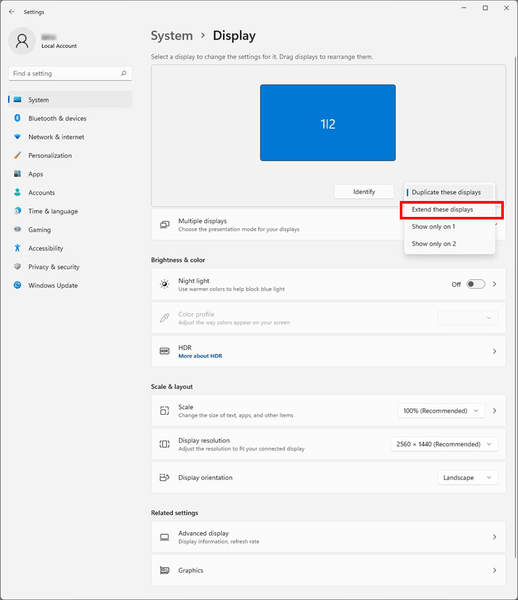
- Je monitor detecteren: Het systeem detecteert de extra monitor en toont je bureaublad. Ga naar Meerdere beeldschermen > Deze beeldschermen uitbreiden als dit niet automatisch gebeurt.
- Je scherm uitbreiden:Scrol omlaag naar Meerdere beeldschermen, selecteer het apparaat in het vervolgkeuzemenu en klik op Toepassen.
Stap 3: De volgorde van de schermen instellen
- Beeldschermen herkennen en opnieuw rangschikken: Je moet de genummerde beeldschermen mogelijk aanpassen of verslepen, zodat ze overeenkomen met jouw monitor.
- Hoofd- en secundaire beeldschermen instellen:Het instellen van een hoofdscherm is ook belangrijk. Klik hiervoor op het beeldscherm dat je als hoofdscherm wilt gebruiken (je laptop of het extra scherm) en vink het vakje “Dit is mijn hoofdscherm” aan.
Hoe breid je het scherm uit op een Mac?
Wil je weten hoe je het scherm op een Mac uitbreidt? Volg dan deze stappen:
Stap 1: Het externe beeldscherm aansluiten
- Zoek de poorten van je MacBook: Controleer hoeveel beeldschermen je Mac ondersteunt. De meeste monitoren vereisen Thunderbolt (2 of 3), HDMI, USB-C, USB4 of Mini DisplayPort.
- Sluit je externe monitor aan:Sluit je monitor aan met een compatibele kabel of adapter. Afhankelijk van de beschikbare poorten en kabels kun je twee of meer externe schermen aansluiten.
- Zet de monitor aan: Zorg ervoor dat je externe monitor op een stroombron is aangesloten.
Stap 2: Het uitgebreide scherm configureren
- Open de beeldscherminstellingen:Zodra je monitor is aangesloten op je laptop en is ingeschakeld, kun je de weergave-instellingen aanpassen, waaronder resolutie, helderheid en kleurprofiel. Klik op het Apple-menu > Systeeminstellingen > Beeldschermen.

- Je beeldschermen rangschikken:Je kunt je uitgebreide scherm ook aanpassen aan je wensen. Klik hiervoor op Beeldschermen > Rangschikking. Zie je deze optie niet, klik dan op Beeldschermen detecteren.
- Je bureaublad uitbreiden: Zodra het extra scherm is aangesloten, kun je kiezen of je je scherm wilt uitbreiden of dupliceren. Schakel het vakje “Beeldschermen dupliceren” uit om het bureaublad over beide schermen uit te breiden.
Stap 3: De volgorde van de schermen instellen
- Monitoren herschikken: Sleep de witte menubalken in het deelvenster Rangschikking en kies de monitor die je als hoofdscherm wilt gebruiken.
- De beeldschermen positioneren:Je kunt de beeldschermpictogrammen over het scherm klikken en slepen, zodat ze overeenkomen met de fysieke opstelling van je schermen.
Conclusie
Tweede schermen verbeteren aantoonbaar de productiviteit en efficiëntie. Je kunt ze thuis, op kantoor en zelfs in de klas gebruiken voor uiteenlopende activiteiten, zoals grafisch ontwerp, schrijven, gamen en meer.

Wil je het scherm van je laptop uitbreiden? Dan is de Duex Float een uitstekende keuze. Het strakke, gestapelde ontwerp zorgt voor maximaal gemak, en het 15,6-inch touchscreen is een flexibele werkruimte. Je kunt hem gebruiken als losse monitor, als tweede scherm of voor presentaties. Daardoor is hij ideaal voor professionals, studenten en gamers.
Ontdek technologische gadgets


Laat een reactie achter
Alle reacties worden gemodereerd voordat ze worden gepubliceerd.
Deze site wordt beschermd door hCaptcha en het privacybeleid en de servicevoorwaarden van hCaptcha zijn van toepassing.