


Wisselen tussen tabbladen is alsof je op een feestje meerdere gesprekken tegelijk volgt. Je moet iedereen antwoord geven en tegelijk begrijpen wat ze zeggen. Lukt dat niet, dan geef je lege antwoorden en sterft het gesprek een stille dood.
Om bij onze metafoor te blijven: als je tussen tabbladen moet schakelen, verlies je vaak het overzicht over het tabblad waar je mee bezig was. Dat kost niet alleen tijd en efficiëntie, het verstoort ook je werkritme.
Met twee schermen kun je echter twee tabbladen tegelijk bekijken zonder dat het je werk hindert. We laten je in een paar eenvoudige stappen zien hoe je twee monitoren met één laptop opzet!
Wat zijn de voordelen van twee monitoren?
Productiviteit en efficiëntie zijn niet de enige voordelen van twee monitoren. Met meerdere schermen kun je je ook beter op afzonderlijke taken concentreren. Dit krijg je met meerdere monitoren tot je beschikking:
1. Geen nekklachten meer
Dit punt is het vermelden waard. Ik ken mensen die veel tijd achter de computer werken of gamen en klagen over nekpijn. Die nekbelasting komt door de verkeerde houding die we aannemen als we onze laptop gebruiken. Als je leert hoe je twee monitoren opstelt, ben je van dit probleem af. Plaats je monitoren in een ergonomischere hoek, zodat je hoofd en nek rechtop staan.
2. Helpt bij multitasken
Digitalisering heeft de intensiteit van werk veranderd. Of je nu op kantoor bent, thuis of aan het gamen, je moet vaak meerdere taken tegelijk aanpakken. Met twee monitoren binnen handbereik houd je gemakkelijker de digitale wereld bij. Je kunt verschillende taken en apps tegelijk in beeld openen en er snel tussen schakelen.
3. De beste gamingervaring
Twee monitoren werken beter met laptops dan drie monitoren voor de beste game- en entertainmentervaring. Meer dan twee schermen beheren kan hectisch worden voor de uitstraling van je ruimte en het gemak. Met twee monitoren in plaats van drie neem je ze makkelijker en handiger mee, met minder kabels.
Voordat je leert hoe je twee monitoren aansluit, heb je een checklist met vereisten nodig. Lees verder en je weet het!
Wat zijn de vereisten voor een opstelling met twee monitoren?
Het eerste wat je moet doen bij het instellen van dubbele monitoren met een laptop, is begrijpen wat het betekent om dubbele monitoren te hebben. Dubbele monitoren betekent dat je twee externe schermen hebt naast het scherm van je laptop. Drie schermen om naar te kijken!
Allereerst heb je een laptop met een videouitgang nodig, en er zijn enkele hardware- en softwarevereisten waaraan je moet voldoen voor een volledig werkend systeem. Dit klinkt misschien alsof ik je ga vragen om dure apparaten aan te schaffen of zware software te installeren. De lijst is echter eenvoudig en als iets daarvan voor jou niet nodig is, sla het dan gewoon over.
Koop de extra monitor

De markt zit vol met verschillende soorten monitoren voor elk gebruik. Of je nu thuiswerkt, videobelt, codeert & programmeert of streamt, je vindt de monitor die bij je past. Als je eenmaal weet waar je in een monitor naar op zoek bent, controleer dan of de resolutie, de verversingssnelheid en het verbindingstype bij je laptop passen. Bekijk de nieuwste monitoren!
Het kabeltype of de verbinding
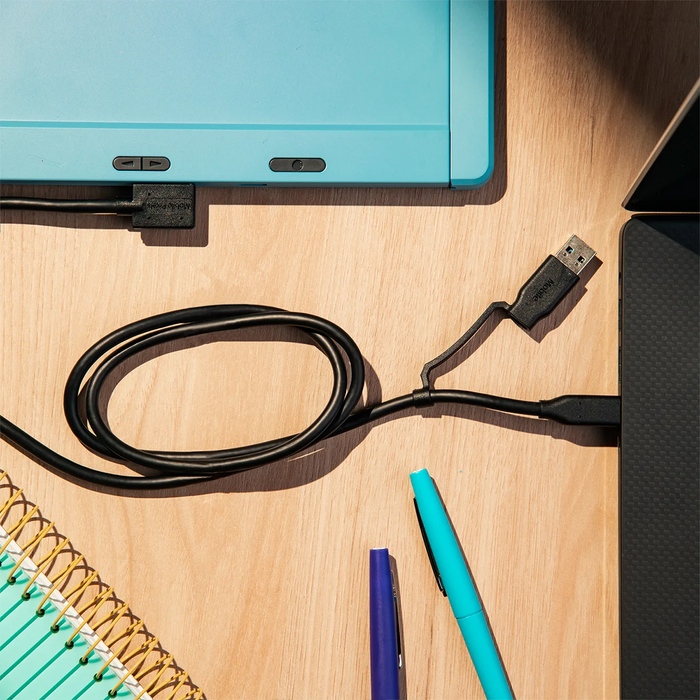
Nadat je de monitoren hebt gekozen, is de volgende stap om te weten welk kabeltype je nodig hebt. Er zijn veel manieren om je monitoren op je laptop aan te sluiten. Je kunt draadloze verbindingen gebruiken om je laptop met je monitor te verbinden. Bluetooth-verbindingen werken echter alleen met sommige monitoren en zijn meestal geschikt voor het verbinden van één apparaat. De betrouwbaarste manier om je monitoren op je laptop aan te sluiten is dus met kabels. Er zijn de volgende soorten kabels:
- DisplayPort
- HDMI
- VGA
- DVI
Softwarevereisten
Je hebt niet veel nodig om een verbinding te maken. In zeldzame gevallen moet je extra software installeren om je monitor te laten werken. Het besturingssysteem dat je gebruikt speelt een belangrijke rol. Windows 10, macOS en Linux zijn de drie belangrijkste besturingssystemen. Alle drie ondersteunen het gebruik van dubbele monitoren, maar de configuratie kan verschillen.
Meer vereisten
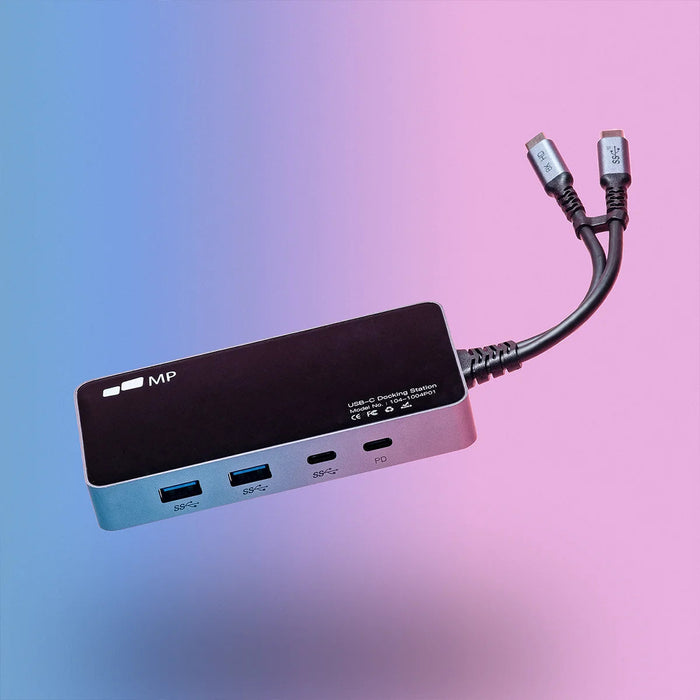
- Een laptopdockingstation (indien nodig)
- Genoeg bureau- of wandruimte voor montage
Dubbele monitoren instellen met een laptop: stapsgewijze handleiding
Nu begint het instellen van twee monitoren. Nu je de vereisten kent en de apparaten waarschijnlijk hebt verzameld, leggen we samen de puzzel. Je hebt hier geen IT'er voor nodig; je kunt het zelf doen, want het is vrij eenvoudig. Volg de stappen!
Stap 1: Controleer de poorten en kabels
Zoek om te beginnen de poort van je laptop op. Het ligt voor de hand: de poorten waarin je de kabels steekt, zitten aan de zijkanten van je laptop. Als je de juiste poort hebt gevonden, controleer die dan. Kijk of het een USB-poort of een gewone pinpoort is. Kijk daarna of je de benodigde kabel thuis hebt. Zo niet, zoek dan een plek waar je kabels kunt kopen.
HDMI, VGA en DisplayPort zijn enkele poorten die bij laptops worden gebruikt. Je weet nu wat je nodig hebt, dus zoek een winkel waar je je kabels kunt kopen. Online hardwarewinkels zijn tegenwoordig heel gewoon, dus je kunt bij een van die winkels kijken.
Stap 2: Tijd om je monitoren aan te sluiten
Sluit eerst geen enkele stroomkabel aan als de verbinding aanstaat, dus zet je laptop of een andere stroombron uit. Laten we nu de kabels in de laptop en de monitoren steken. Oefen bij het insteken van de poort geen druk uit, want daardoor kunnen de pinnetjes in de kabel breken. Doe het rustig aan, dan zit de kabel zo vast. Laat je kabels daarna niet los rondslingeren, maar leg ze netjes en fraai opzij.
Stap 3: Aanzetten en genieten
Dat is het: je kunt nu je laptop en de monitoren aanzetten. Controleer of je laptop deze apparaten herkent. Zo ja, begin dan met het configureren van je beeldscherminstellingen. Open de beeldscherminstellingen op je laptop en begin met aanpassen. Maak het lekker persoonlijk door de resolutie af te stemmen op jouw wensen.
Laatste gedachten
Dubbele monitoren hebben veel voordelen en geven je de vrijheid om productief te werken. Je weet nu hoe je monitoren met je laptop instelt, dus je kunt beginnen aan je productieve en creatieve dagen. Of je nu kantoorwerk of schoolprojecten doet, games speelt of een virtuele vergadering start: geef 100% met je slimme opstelling met Duex Max.
Ontdek technologische gadgets


Laat een reactie achter
Alle reacties worden gemodereerd voordat ze worden gepubliceerd.
Deze site wordt beschermd door hCaptcha en het privacybeleid en de servicevoorwaarden van hCaptcha zijn van toepassing.