


Wil je je werkruimte uitbreiden? Je staat er niet alleen voor!
Volgens Jon Peddie Research is het aantal gebruikers dat overstapt op een opstelling met twee schermen gestegen van 20% in 2002 naar 90% slechts 15 jaar later, en dat verbaast ons niet. Een opstelling met meerdere monitoren biedt allerlei voordelen. Bovendien is overstappen heel eenvoudig; je hebt geen Miracast of Airplay nodig, die op meer dan één manier beperkend kunnen zijn.
Maak kennis met een echte gamechanger: plug-and-play-oplossingen van Mobile Pixels.
Deze schermextenders zijn verkrijgbaar in twee formaten en compatibel met macOS, Windows, Nintendo Switch en Samsung Dex, en veranderen je manier van werken ten goede.
Waarom je laptopscherm uitbreiden?
Je laptopscherm uitbreiden heeft verschillende voordelen, waarvan de belangrijkste een betere zichtbaarheid en leesbaarheid van content is, dankzij de grotere schermruimte.
Want "hoe meer je kunt zien, hoe meer je kunt doen", en dat helpt je om productiviteit en efficiëntie te bereiken als nooit tevoren. Om te beginnen kun je meerdere apps, software en bestanden tegelijk openen voor een soepele workflow. Gebruikers wisselen met twee schermen 15% minder vaak van venster; dat lijkt misschien niet veel, maar bedenk eens: elke keer dat je van context wisselt, kost het 23,15 minuten om je weer te concentreren.
Dus ja, laptopschermextenders werken. En als je ze gebruikt, profiteer je ook van het volgende:
- Superieure ergonomie. Je kunt de helderheid aanpassen en de hoogte en hoek van het scherm instellen om nek- en rugpijn te verminderen en vermoeide ogen te verlichten.
- Een praktischere en meeslepender manier om samen te werken en te communiceren met teamleden. Je kunt wijzigingen in realtime aanbrengen en je collega's kunnen ze meteen bekijken.
- Je kunt productief zijn terwijl je naar verschillende steden reist, nieuwe culturen ontdekt en geniet van de natuur: de mogelijkheden zijn eindeloos.
En je krijgt toegang tot dit alles zonder je blut te betalen!

Wat heb je nodig?
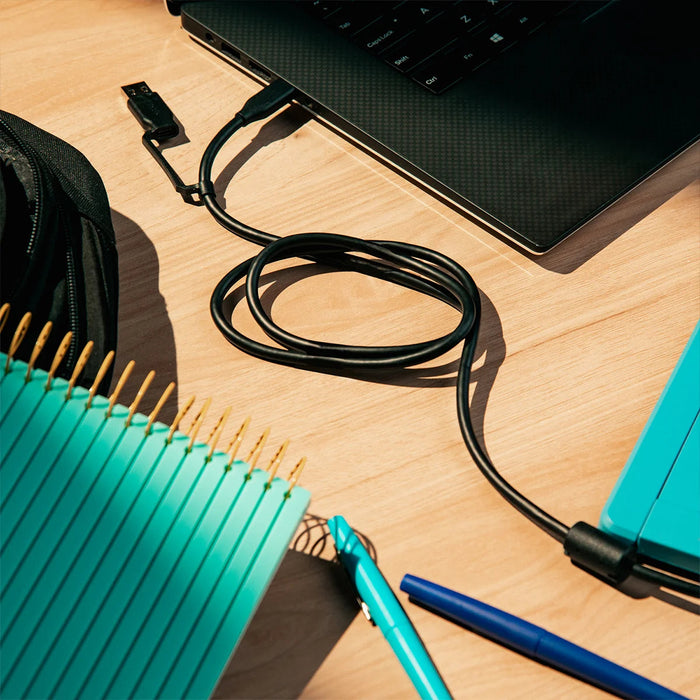
Dit is een plug-and-playoplossing. Je hoeft het apparaat alleen op je laptop aan te sluiten om het in no time aan de praat te krijgen, zonder paniekerige telefoontjes naar de technicus.
Om de schermextender in te stellen, heb je maar één kabel nodig. Dat kan een van deze zijn:
- USB-C
- HDMI (High Definition Multimedia Interface)
- VGA (Video Graphics Array)
- DVI (Digital Visual Interface)
Je laptopscherm uitbreiden voor Windows
Hier is een stapsgewijze handleiding voor het uitbreiden van je scherm op Windows 11:
- Sluit je nieuwe monitor(s) met de juiste kabel aan op je laptop.
- Gebruik de sneltoets Windows-toets+P of klik met de rechtermuisknop op je bureaublad om “Beeldscherminstellingen” te openen.
- Scrol omlaag naar “Meerdere beeldschermen” en kies in het keuzemenu dat verschijnt hoe je de beeldschermen wilt weergeven. Je kunt kiezen voor ‘Alleen pc-scherm’, ‘Uitbreiden’, ‘Dupliceren’ of ‘Alleen tweede scherm’.
- Zodra je de gewenste weergavemethode hebt gekozen, klik je op “Toepassen” en “Wijzigingen behouden” om je instellingen op te slaan.
*Gebruik je een oudere versie van Windows? Klik dan op Schermresolutie in plaats van “WeergView-instellingen”.
Je laptopscherm uitbreiden voor macOS
Hier is een stapsgewijze handleiding voor het uitbreiden van je beeldscherm op een Mac:
- Sluit je nieuwe monitor(s) met de juiste kabel aan op je laptop.
- Klik op het Apple-menu linksboven in je scherm en selecteer “Systeeminstellingen”.
- Klik in de zijbalk op “Beeldschermen” en daarna op “Opstelling”.
- Klik op het pop-upmenu “Gebruiken als” en kies hoe de schermen worden weergegeven.
Als je de optie “Beeldschermen spiegelen” aanvinkt, krijg je een exacte kopie van je monitor op het externe scherm. Dit zorgt voor een ultrabrede ervaring, perfect voor grafisch intensief werk en gaming. Als je het vakje uitgevinkt laat, wordt het beeldscherm uitgebreid en wordt elk scherm als een apart scherm behandeld, zodat je werkruimte groter wordt.

Veelvoorkomende problemen oplossen
Meerdere monitoren werken niet altijd zoals verwacht. Dit zijn enkele problemen die je kunt tegenkomen wanneer je je laptopscherm uitbreidt, en wat je eraan kunt doen:
De monitor wordt niet gedetecteerd
Als je apparaat je tweede scherm niet herkent:
- Klik met de rechtermuisknop op het bureaublad en kies “Beeldscherminstellingen” in het pop-upmenu.
- Klik op de knop “Detecteren” om je externe scherm te verbinden.
*Let op: in Windows 11 vind je deze functie onder “Meerdere beeldschermen”.
De resolutie klopt niet
Controleer voordat je een tweede scherm koopt de specificaties (helderheid, resolutie, verversingssnelheid, enz.) van je huidige opstelling.
Als je een monitor met een hoge resolutie hebt, is het misschien niet mogelijk om een uitgebreid scherm te krijgen dat er dichtgenoeg bij in de buurt komt voor naadloos kijken.
Zo pak je dit probleem aan:
- Klik met de rechtermuisknop op het bureaublad en kies “Beeldscherminstellingen” of “Schermresolutie”, “Personaliseren” of “Eigenschappen”, afhankelijk van je softwareversie.
- Zoek “Beeldschermresolutie” onder “Schaal en indeling”.
- Kies de beste resolutie voor jou en klik vervolgens op “Toepassen” of “Wijzigingen behouden”.
Helpt dit niet, update dan je grafische driver.
Houd er rekening mee dat er door de verschillende resoluties van de twee beeldschermen verschillen zullen zijn, zoals vervaging, pixelvorming, vervorming en kleurafwijkingen. Het is misschien het beste om ze te accepteren als een vast onderdeel van je opstelling.
De beeldschermen worden gedupliceerd in plaats van uitgebreid
Wanneer je een extern scherm op je apparaat aansluit, dupliceert het besturingssysteem standaard het beeld. Maar geen zorgen, je kunt dat in drie eenvoudige stappen makkelijk aanpassen:
- Klik met de rechtermuisknop op een lege plek op je bureaublad en kies “Beeldscherminstellingen”.
- Klik op ‘Identificeren’ om te zien hoe je besturingssysteem de beeldschermen rangschikt en selecteer vervolgens je tweede scherm.
- Scroll naar beneden naar “Meerdere beeldschermen” om te schakelen tussen ‘dupliceren’ en ‘uitbreiden’. Kies daarna “Bureaublad uitbreiden naar dit beeldscherm” in het vervolgkeuzemenu.
Je kunt ook je muis gebruiken om je tweede scherm links of rechts van je hoofdscherm te slepen, zodat je werkplek naar wens is ingericht.
Slotgedachten
Nu je weet hoe je een scherm uitbreidt op Mac en Windows, ga je vandaag nog met Mobile Pixels aan de slag om de perfecte werkplek te creëren. Ongeacht je branche kun je met onze innovatieve technologie je productiviteit (en je gamevaardigheden!) een boost geven.
Bezoek vandaag nog onze website om jouw absolute favorieten te vinden!
Ontdek technologische gadgets


Laat een reactie achter
Alle reacties worden gemodereerd voordat ze worden gepubliceerd.
Deze site wordt beschermd door hCaptcha en het privacybeleid en de servicevoorwaarden van hCaptcha zijn van toepassing.