


Tegenwoordig is het openen van meerdere tabbladen of vensters op je apparaat noodzakelijk geworden om verschillende taken af te ronden. Of het nu gaat om een schoolopdracht, een werkproject of zelfs een vakantieplanning, schakelen tussen al die vensters kan frustrerend zijn.
Hier kan het splitsen van je scherm wonderen doen. Je kunt een lesvideo bekijken terwijl je aan een schoolopdracht werkt, of een spreadsheet bij de hand hebben als je een verslag schrijft.
macOS heeft een functie voor gesplitst scherm, zodat je meerdere vensters in de gaten kunt houden zonder te wisselen of telkens op Command + Tab te drukken. Deze functie is beschikbaar op apparaten met macOS Mojave 10.14 en nieuwer.
Wat is een gesplitst scherm?
Door je scherm te splitsen kun je twee apps tegelijk gebruiken. Zo werk je efficiënter en heb je alle benodigde informatie bij de hand zonder steeds tussen schermen te wisselen.
In nieuwere macOS-versies heet de modus voor gesplitst scherm Split View.
Voordelen van een gesplitst scherm
Dit zijn enkele voordelen van een gesplitst scherm of Split View op macOS:
Bespaart tijd
Schakelen tussen meerdere vensters kan irritant zijn en veel tijd kosten. Met Split View hoef je geen kostbare seconden te verspillen aan heen en weer schakelen tussen verschillende apps.
Verhoogt de productiviteit
Als je alles wat je nodig hebt voor je hebt, werk je veel efficiënter aan taken. Je hoeft niet te pauzeren of je gedachten te herpakken elke keer dat je van app wisselt.
Maakt naadloos multitasken mogelijk
Over multitasken bestaan veel meningen. Maar als je er helemaal voor bent, kan Split View je helpen om veel dingen tegelijk te doen.
Vereisten voor gesplitst scherm op de Mac
De Split View-functie werd in 2015 geïntroduceerd met de release van OS X El Capitan 10.11. Sindsdien ondersteunen alle macOS-versies Split View:
- macOS Sonoma 14
- macOS Ventura 13
- macOS Monterey 12
- macOS Big Sur 11.0
- macOS Catalina 10.15
- macOS Mojave 10.14
Als je een van deze macOS-versies gebruikt, maar Split View niet werkt, kan het zijn dat de apps niet compatibel zijn. Als je een app kiest en naar de andere helft van het scherm sleept, hoort het hele venster meteen zichtbaar te worden. Gebeurt dat niet, dan zijn er mogelijk compatibiliteitsproblemen.
Het kan ook betekenen dat je niet in volledig scherm werkt. Gesplitst scherm werkt alleen als beide apps in deze modus staan.
Scherm splitsen op de Mac: een stapsgewijze handleiding
Met Split View kun je tegelijkertijd naast elkaar in twee vensters werken. Dit bespaart tijd, verhoogt je productiviteit en helpt je multitasken. Het is natuurlijk een uitstekende optie voor schoolopdrachten, werkprojecten en zelfs hobby's.
Volg deze stapsgewijze handleiding om deze functie op je macOS-apparaat te starten en er het meeste uit te halen:
Stap 1: Toegang tot de modus Gesplitst scherm
Dit kan via Mission Control of de knop Volledig scherm. Als je al een app op volledig scherm gebruikt, maar wilt overschakelen naar Split View, doe je het volgende:
- Druk op Control + pijl omhoog om Mission Control te openen.
- Sleep een van de vensters vanuit Mission Control naar de miniatuur van de app in volledig scherm in de Spaces-balk bovenaan het scherm.
- Klik op de miniatuur van Split View.
- Je kunt ook een appminiatuur naar een andere slepen in de Spaces-balk.
Als je Split View op andere schermen wilt gebruiken, ga je naar Systeemvoorkeuren en dan naar Mission Control. Klik op Beeldschermen hebben afzonderlijke Spaces om dit in te schakelen.
Als je niet in volledig scherm staat, volg je deze stappen:
Stap 2: Het eerste venster kiezen
- Kies een van de apps die je op je gesplitste scherm wilt hebben.
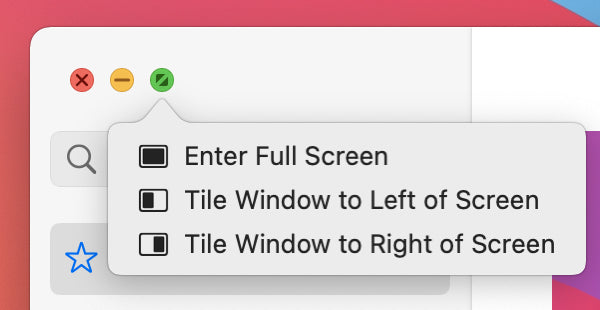
- Houd de muisaanwijzer boven de groene knop linksboven in het venster. Je ziet meerdere opties: Volledig scherm openen, Venster links op scherm plaatsen of Venster rechts op scherm plaatsen.
- Kies rechts of links om het venster aan de juiste kant te plaatsen. Je kunt aanpassingen doen, zoals de grootte wijzigen of het venster verplaatsen naar de andere kant van het scherm.
Stap 3: Het tweede venster selecteren
- Zodra het scherm is gesplitst, kies je de tweede app die je op je scherm wilt hebben.
- Pas het scherm naar wens aan. Sleep de cursor om de grootte van elk venster te wijzigen.
Als je bureaublad vol staat, kun je Mission Control gebruiken om extra bureaubladen of Spaces te maken om in te werken.
Vensters beheren in gesplitst scherm
Een gesplitst scherm maakt het leven makkelijker, maar om er het meeste uit te halen is wat oefening nodig.
Hoe verander je de grootte van gesplitste vensters?
Wil je dat het ene appvenster groter wordt weergegeven dan het andere? Klik op de scheidingslijn om de verdeling van je scherm aan te passen en sleep de lijn naar links of rechts om dit te wijzigen.
Dat gezegd hebbende, kunnen niet alle apps worden aangepast. De apps Apple Foto's en Apple Muziek kunnen bijvoorbeeld alleen op een bepaald formaat worden ingesteld.
Als je de apps van plaats wilt verwisselen, ga je naar de bovenste werkbalk en sleep je het ene venster naar de andere kant.
Hoe wissel je het hoofdvenster in Split View?
Om het scherm vanuit het hoofdvenster te splitsen, druk je op Control + pijl omhoog. Hiermee ga je naar Mission Control, waar je al je geopende apps ziet. Je kunt op de app in de Spaces-balk klikken en een ander venster kiezen om het scherm te splitsen.
Hoe verlaat je de gesplitste weergave?
Als je klaar bent met Split View, klik je op de groene stip in een van beide apps om terug te keren naar de normale weergave.
Je kunt ook op de Esc-toets drukken om terug te keren naar je oorspronkelijke bureaubladconfiguratie.
Kun je je venster niet vinden? Geen paniek. Druk gewoon op de Mission Control-toets (F3), en je ziet twee opties: het bureaublad en de vensters in gesplitste weergave. Klik op het andere venster en op de groene stip om af te sluiten.
Veelvoorkomende problemen met gesplitst scherm oplossen
Het komt vaak voor dat technologie je in de steek laat op het moment dat je haar het hardst nodig hebt. Als je weet wat je bij problemen moet doen, blijf je productief en efficiënt.
Hier zijn enkele veelvoorkomende oplossingen voor problemen in Split View:
Wat moet je doen als een venster geen gesplitst scherm ondersteunt?
Sommige apps ondersteunen de optie Gesplitst scherm of Split View op macOS niet. Heb je zo’n app gevonden, dan hoef je je geen zorgen te maken. Als je probeert je scherm te splitsen, maar de app niet compatibel is, zie je de melding “Niet beschikbaar in deze Split View”.
Klik in dat geval op het Apple-symbool en ga naar Systeeminstellingen. Klik op Mission Control en selecteer “Beeldschermen hebben afzonderlijke Spaces”. Zo kun je Split View gebruiken.
Hoe ga je om met apps die niet reageren in gesplitst scherm?
Je kunt apps in Split View net zo afsluiten als in de gewone weergave. Reageert een venster niet meer, druk dan op Esc, selecteer de app in de lijst en klik op Forceer stop.
Je kunt de app ook geforceerd afsluiten door met de rechtermuisknop op het pictogram in het Dock te klikken en Forceer stop te kiezen. Daarmee wordt de app gesloten. Nadat je de app hebt afgesloten, kun je hem opnieuw openen en het nog eens proberen.
Tips voor als je de gesplitste weergave niet kunt verlaten
Zit je vast in de gesplitste weergave? Zo kom je er weer uit:
Gebruik de sneltoets
Houd de Control-toets ingedrukt en druk op de pijl omhoog. Hiermee open je Mission Control, zodat je de gesplitste weergave kunt verlaten.
Controleer je Systeeminstellingen
Ga naar het Apple-menu en klik op Systeeminstellingen en vervolgens op Mission Control. Controleer of het vakje naast “Beeldschermen hebben afzonderlijke Spaces” is aangevinkt.
Als dit al is gecontroleerd, zet je het apparaat een paar keer uit en weer aan om het probleem op te lossen.
Gesplitst scherm helemaal uitschakelen
Als niets anders werkt, schakel Split View dan helemaal uit. Klik opnieuw op het Apple-menu linksboven in het scherm en ga naar Systeemvoorkeuren en Mission Control. Schakel vervolgens het selectievakje naast "Beeldschermen hebben afzonderlijke Spaces" uit. Hiermee wordt Split View uitgeschakeld, zodat je je apparaat in volledig scherm of normale modus kunt gebruiken.
Geavanceerde tips en trucs
Hier zijn enkele sneltoetsen waarmee je je workflow kunt stroomlijnen:
Sneltoetsen voor meer efficiëntie
- Split View openen/verlaten- Gebruik Ctrl + Command + F om de modus voor volledig scherm te openen en te verlaten.
- Wisselen tussen apps- Druk op Command + Tab om snel tussen apps te wisselen.
- Mission Control - Open Mission Control met Control + Pijl omhoog om je verschillende vensters en bureaubladen eenvoudig te beheren.
- Bureaublad tonen- Druk op F11 of Command + F3 om snel je bureaublad te bekijken en bestanden naar je apps in gesplitst scherm te slepen.
- Geforceerd stoppen- Om een niet-reagerende app af te sluiten, druk je op Command + Option + Esc om geforceerd te stoppen.
Werken met meerdere bureaubladen met Split View
Je kunt ook extra bureaubladen maken en elk van die schermen splitsen. Open Mission Control (F3 of Control + Pijl omhoog) en klik op de +-knop aan de uiterst rechterkant van de Spaces-balk bovenaan het scherm. macOS ondersteunt 16 spaces.
Alternatieven voor gesplitst scherm
Als macOS Split View niet de beste oplossing is voor je workflow, kun je ervoor kiezen om je scherm in plaats daarvan handmatig uit te breiden.
Gebruik een uitgebreid scherm

Je scherm uitbreiden met een draagbare monitor tilt je productiviteit naar een hoger niveau. Geavanceerde tools zoals Duex Max bieden exponentieel meer schermruimte voor nog meer vensters en apps.
Slotgedachten

Een gesplitst of uitgebreid scherm verhoogt je productiviteit, bespaart tijd en is een efficiëntere manier van werken. Als macOS Split View niet genoeg is voor je workflow, is Duex Float een draagbare gestapelde monitor die een waardevolle aanvulling is op je setup.
Bekijk Mobile Pixels voor andere hoogwaardige technische oplossingen voor meer efficiëntie.
Ontdek technologische gadgets


Laat een reactie achter
Alle reacties worden gemodereerd voordat ze worden gepubliceerd.
Deze site wordt beschermd door hCaptcha en het privacybeleid en de servicevoorwaarden van hCaptcha zijn van toepassing.