


Als student, professional, gamer, grafisch ontwerper of gewoon iemand die een computer voor ontspanning gebruikt: hoe vaak zou je willen dat je meerdere apps tegelijk kon laten draaien? Of gewoon meer schermruimte hebben om je taken af te ronden?
Het antwoord is waarschijnlijk altijd. Daarom zijn dubbele monitoren voor veel mensen een uitkomst, ongeacht waarvoor ze worden gebruikt. Als je ze aan je opstelling toevoegt, krijg je meer schermruimte, stijgt je productiviteit en efficiëntie enorm, bespaar je tijd en kun je multitasken.
Met een dubbele monitor hoef je niet langer te schakelen tussen meerdere vensters om verschillende soorten apps te openen. Je kunt ze gewoon tegelijk op je scherm zetten. Met deze ultieme grootschermervaring kunnen je vingers en de toetsen Ctrl + Tab even rusten.
Met twee schermen heb je het makkelijker en help je jezelf bij schoolopdrachten, werkprojecten en zelfs ontspannen gebruik.
Benodigde apparatuur
Om een dubbele monitor voor je pc in te stellen, moet je enkele aanpassingen doen en investeren in nieuwe accessoires:
Monitoren
Afhankelijk van je behoeften en levensstijl kun je kiezen tussen een vaste desktopmonitor zoals Geminos of een draagbare monitor zoals Duex Max.
Een desktopmonitor heeft een vaste plek op je bureau en stroomvoorziening nodig voor dagelijks gebruik. Een draagbare monitor kun je overal gebruiken en kan van stroom worden voorzien via pass-through-opladen op je laptop.
Kabels
Afhankelijk van het model dat je kiest, heeft je tweede monitor een HDMI-, DisplayPort-, VGA- of USB-C-poort om verbinding te maken met je hoofdsysteem. Mogelijk zijn adapters of nieuwe kabels nodig om je nieuwe scherm op je laptop of pc aan te sluiten. Houd hier dus rekening mee wanneer je een tweede monitor uitzoekt.

Checklist vóór de installatie
Kijk voordat je in een nieuwe monitor investeert naar belangrijke functies en details waarmee je het meeste uit je nieuwe opstelling haalt.
Houd rekening met het volgende:
Ondersteuning voor meerdere monitoren controleren
Controleer of je systeem het aansluiten van meerdere monitoren toestaat. Is dat niet zo, dan heb je mogelijk adapters of andere accessoires nodig voor compatibiliteit, en dat kan behoorlijk lastig zijn. Bovendien kunnen te veel kabels op je bureau je productiviteit in de weg zitten.
Grafische-kaartdrivers bijwerken
Controleer goed of je huidige videokaartstuurprogramma's compatibel zijn met je nieuwe tweede scherm. De tweede monitor werkt mogelijk niet goed of efficiënt vanwege compatibiliteitsproblemen. Je kunt vertraging ervaren of vervormde kleuren zien op je nieuwe scherm.
Beschikbare poorten identificeren
Zoals eerder vermeld, zijn compatibele poorten en kabels nodig om je beeldscherm op je computer aan te sluiten. Zorg dat je de poorten juist herkent en alle accessoires hebt die nodig zijn om je nieuwe monitor aan te sluiten. De meeste monitoren hebben HDMI-, USB-C-, Mini DisplayPort- of VGA-poorten.
Kies een hoofd-/tweede monitor
Kies een van de twee monitoren als hoofdscherm. Weet je niet zeker welke je moet kiezen? De meeste experts raden aan om je hoofdmonitor recht voor je te plaatsen en de tweede monitor aan je dominante kant. Zo schakel je veel makkelijker tussen de twee schermen.
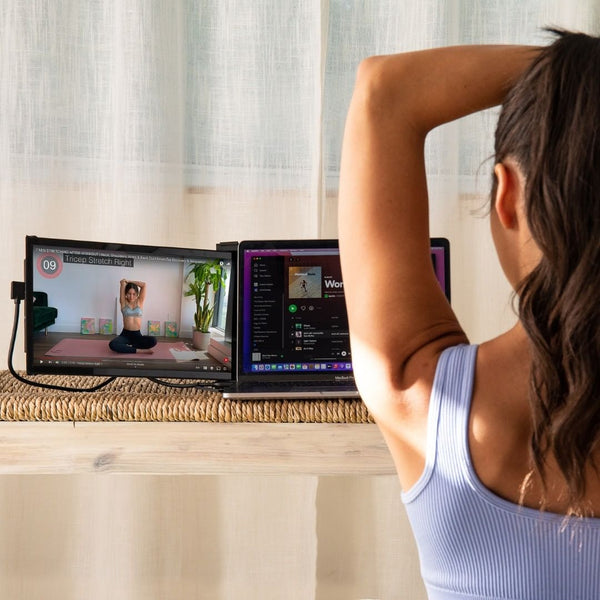
Zo stel je dubbele monitoren in: een stapsgewijze handleiding
Een opstelling met twee monitoren is erg handig, geeft je meer schermruimte en verhoogt je productiviteit aanzienlijk. Het is een uitstekende keuze voor studenten, professionals en gewone gebruikers.
Sommige mensen overwegen niet eens om hun beeldschermen uit te breiden, omdat ze denken dat het te technisch is. De waarheid is dat het in slechts een paar stappen kan:
Stap 1: Fysieke opstelling
Voordat je de kabels en stroomsnoeren aansluit, controleer je of de positionering van de monitoren voor jou goed werkt. Zoals eerder vermeld, is de meest ergonomische opstelling met je hoofdmonitor recht voor je en de tweede monitor aan je dominante kant.
Zorg ervoor dat je monitor eenvoudig op de stroomvoorziening kan worden aangesloten. Controleer daarnaast, als je nieuwe monitor nieuwe software nodig heeft, of die op je computer werkt. Heb je de Duex-serie, dan moet je Duex Max op je computer installeren om de monitor aan de praat te krijgen.
Als je een desktopopstelling hebt, moet je ruimte maken voor je nieuwe monitor. Breid je echter je opstelling voor onderweg uit, dan zijn draagbare monitoren veel makkelijker in gebruik. Ze zijn stapelbaar, lichtgewicht en overal te gebruiken.
Stap 2: De monitoren aansluiten op je laptop/pc
Sommige monitoren worden bij aankoop geleverd met de juiste kabels. Is dat niet het geval, zoek dan uit wat je nodig hebt en koop dat erbij, of kies alleen een monitor waarvoor geen extra kabels of adapters nodig zijn.
USB-C of USB 4, Mini DisplayPort en HDMI zijn kabels en aansluitingen voor nieuwere monitoren, laptops en desktops. VGA-aansluitingen zijn bedoeld voor oudere apparatuur.
Controleer of alles goed op de voeding is aangesloten. Sluit daarna gewoon de kabels van je nieuwe monitor aan op de bijbehorende poort van je computer om te beginnen.
Stap 3: Monitorconfiguratie
Voor Windows 10/11
- Zorg ervoor dat alle kabels goed vastzitten voordat je probeert je tweede monitor te configureren op je Windows 10- of 11-computer.
- Ga vervolgens naar Start > Instellingen > Systeem > Beeldscherm. De meeste pc’s detecteren de nieuwe monitor automatisch.
- Als je nieuwe monitor echter niet in het menu Beeldscherm verschijnt, selecteer dan “Detecteren”.
- In het gedeelte “Meerdere beeldschermen” zie je een lijst waarin je kunt bepalen welk bureaublad van jou is. Selecteer vervolgens “Toepassen” en je kunt je tweede monitor gaan gebruiken.
Voordat je je nieuwe opstelling met twee monitoren gebruikt, wil je misschien de resolutie en oriëntatie aanpassen. Stel deze gegevens naar wens in en pas de indeling aan zoals jij het wilt.
Je kunt het beste de aanbevolen resolutie van je monitor aanhouden om het meeste uit je beeldscherm te halen. Al deze aanpassingen kun je doen via de instelling “Beeldscherm” op je computer.
Voor macOS
Voordat je een externe monitor aansluit op je macOS-apparaat, moet je weten of het systeem meerdere externe beeldschermen ondersteunt. De nieuwste MacBooks hebben beperkte poorten en je hebt waarschijnlijk een adapter nodig om je scherm uit te breiden.
- Sluit je externe monitor met de benodigde kabels en adapters aan op de voeding en op je apparaat.
- Zodra je beeldscherm is aangesloten, ga je naar het Apple-menu > Systeemvoorkeuren.
- Klik vervolgens in de zijbalk op Beeldschermen om de instellingen te bekijken. Je kunt eenvoudig de oriëntatie, resolutie, indeling, helderheid en kleuren van je nieuwe monitoropstelling aanpassen.
- Op dit punt kun je ook bepalen welke monitor je als primair en welke als secundair scherm wilt gebruiken.
Stap 4: Instellingen aanpassen voor specifiek gebruik
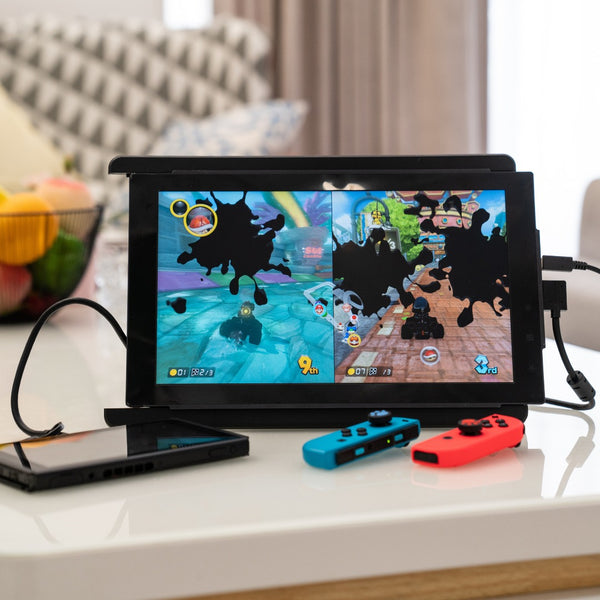
- Voor gaming- Afhankelijk van de monitor die je kiest, heeft deze mogelijk vooraf ingestelde modi voor gaming en andere toepassingen. Deze monitoren hebben een hogere verversingssnelheid dan monitoren voor algemeen gebruik, plus andere functies die speciaal voor gamers zijn ontworpen. De GPU zal waarschijnlijk krachtiger zijn om vertraging tot een minimum te beperken.
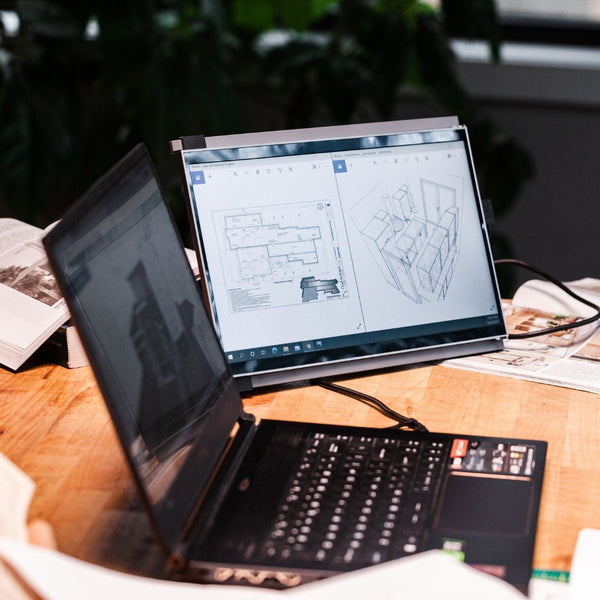
- Voor professioneel werk- Professionals hebben extra schermruimte nodig voor spreadsheets, rapporten en andere taken. Omdat ze deze monitoren elke dag urenlang gebruiken, is kleurkalibratie nodig om vermoeide ogen te voorkomen. Ook kunnen taakspecifieke werkruimtes nodig zijn om de productiviteit te maximaliseren. Experimenteer met verschillende instellingen om te ontdekken wat het beste bij jouw workflow past.
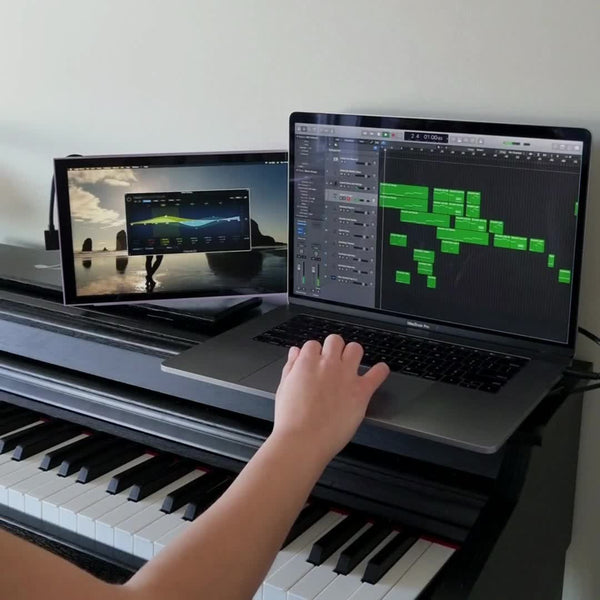
- Voor grafisch ontwerp - Voor grafisch ontwerpers of video- en beeldbewerkers is een scherp en kleurnauwkeurig scherm een must. Let bij de aanschaf van een nieuwe monitor vooral op kleurnauwkeurigheid. Je kunt deze aanpassingen ook doen in de beeldscherminstellingen. Daarnaast moet je ontwerpsoftware over beide monitoren instellen.
Extra tips en trucs
Veel mensen kijken zelfs nooit naar hun achtergrond, terwijl anderen die gebruiken als moodboard of inspiratie voor hun dagelijkse taken. Je gekozen achtergrond kan zelfs veel invloed hebben, want het is het eerste wat je ziet als je je computer elke dag aanzet.
Je kunt je achtergrond gebruiken als extra motivatie, bijvoorbeeld met een inspirerend citaat of een foto van je droombestemming. Dat kan je werkdag een positieve boost geven.
Met twee schermen kun je nog creatiever zijn met je achtergrond en schermbeveiliging. Het kan zelfs een blikvanger in je werkruimte worden. Neem geen genoegen met één en dezelfde achtergrond op beide monitoren. Rek een landschapsfoto of afbeelding uit over beide schermen, of gebruik verschillende achtergronden op verschillende monitoren om je opstelling er nog fraaier uit te laten zien.
Slotgedachten
Met deze stapsgewijze handleiding voor het aansluiten van je tweede monitor op je computer kun je je scherm zonder problemen uitbreiden!
Een opstelling met twee monitoren is handig, verhoogt je productiviteit en verkort de tijd die je nodig hebt om een project af te ronden. Welk type monitor je kiest, hangt af van je situatie en dagelijkse behoeften. Heb je een vaste desktopopstelling, investeer dan in iets permanents. Ben je altijd onderweg, dan kies je misschien liever een draagbare monitor zoals de Duex Float.
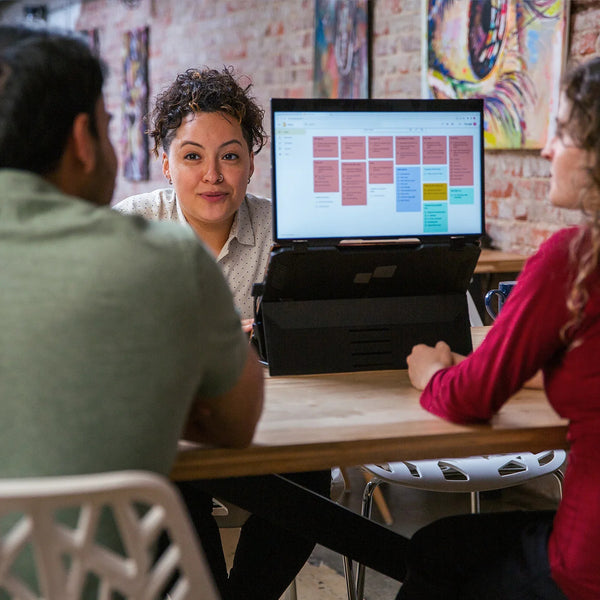
De Duex Float is perfect voor laptops van 15 tot 16 inch. Hij heeft een 1080p-aanraakscherm met een gestapeld ontwerp dat makkelijk mee te nemen is. Ook heeft hij een ingebouwde standaard en drie verschillende weergavemodi voor uiteenlopende toepassingen.
Ontdek technologische gadgets


Laat een reactie achter
Alle reacties worden gemodereerd voordat ze worden gepubliceerd.
Deze site wordt beschermd door hCaptcha en het privacybeleid en de servicevoorwaarden van hCaptcha zijn van toepassing.