


Als je meerdere monitoren hebt, wacht je een leuke verrassing. Op macOS-apparaten kun je één venster over al je monitoren uitspreiden, zodat je één grote, naadloze werkruimte krijgt.
Deze functie is handig voor professionals, vooral voor grafisch ontwerpers en foto- of video-editors die hun werk tot in detail willen bekijken. Een groter scherm verhoogt je productiviteit en maakt multitasken een stuk eenvoudiger. Ook in je vrije tijd is het fijn, dankzij de meeslepende kijkervaring.
In deze stapsgewijze handleiding laten we zien hoe je Window Span gebruikt op macOS.
Vereisten
Voordat je Window Span gebruikt, zijn er een paar dingen die je moet weten.
Hoewel de optie Window Span beschikbaar is voor bijna alle macOS-versies, zijn er specifieke situaties waarin deze mogelijk niet werkt.
Als je problemen hebt met het aansluiten van je hoofdsysteem op meerdere schermen, controleer dan het volgende:
- macOS-versie - Door de nieuwe manier waarop macOS 10.9 (Mavericks) meerdere monitoren beheert, is het mogelijk dat vensters standaard niet over meerdere schermen kunnen worden uitgespreid.
- Incompatibele hardware - Als je een oudere monitor gebruikt of een monitor met een andere resolutie, is het uitspreiden van vensters mogelijk niet mogelijk. Voer een compatibiliteitscontrole uit voordat je in een nieuw scherm investeert. Zorg er daarnaast voor dat de poorten en kabels geschikt zijn.
Je kunt je tweede monitor met je systeem verbinden via HDMI, USB-C of DisplayPort. HDMI en USB-C zijn het meest compatibel met nieuwe apparaten, terwijl DisplayPort vooral voorkomt op oudere apparaten.
Als je twijfelt over de kabels, kies dan voor een multifunctionele hub voor maximale flexibiliteit.
Een venster over meerdere monitoren uitspreiden op macOS
Hier vind je een stapsgewijze handleiding om Window Span over meerdere monitoren in te schakelen op macOS.
Stap 1: Open Systeemvoorkeuren en selecteer Mission Control. Daar zie je “Beeldschermen hebben aparte Spaces”.
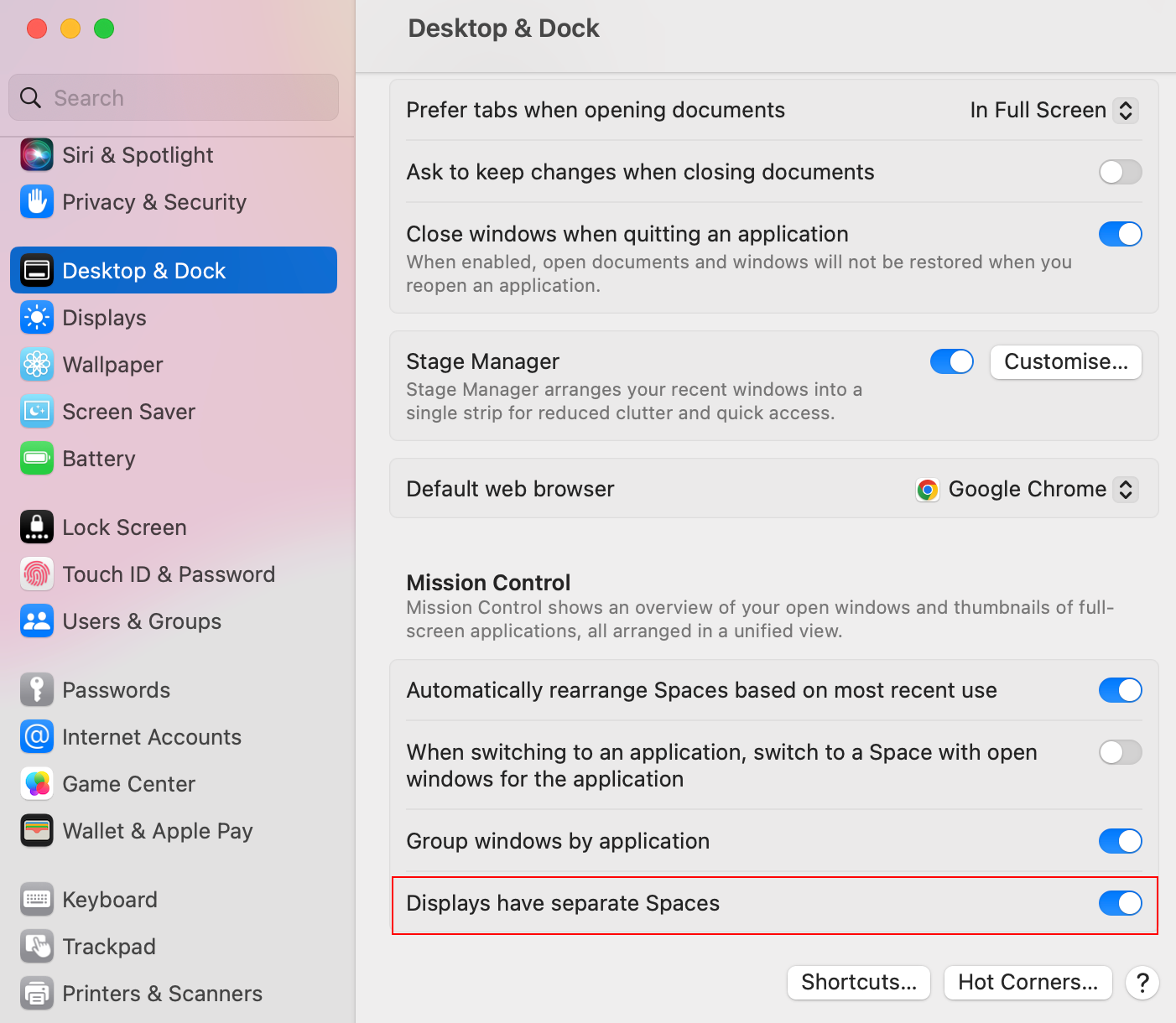
Stap 2: Als het selectievakje is aangevinkt, vink het dan uit zodat het besturingssysteem één venster over meerdere beeldschermen kan uitspreiden en deze als één groot, naadloos beeldscherm laat werken. Wil je beide monitoren apart gebruiken, vink het vakje dan weer aan.
Tot slot
Eén venster over meerdere beeldschermen weergeven is eenvoudig. Het verhoogt je productiviteit, zorgt voor een meeslepende ervaring en stimuleert multitasken. Zorg er wel voor dat je een geschikt besturingssysteem hebt en dat je tweede monitor en kabels compatibel zijn met je systeem.
Overweeg de Duex Float voor je behoefte aan een tweede monitor. Het 15,6-inch 1080p-aanraakscherm is ideaal voor werk en ontspanning. Bovendien maken het gestapelde ontwerp, de ingebouwde standaard en de verschillende weergavemodi het een handige keuze.
Ontdek technologische gadgets


Laat een reactie achter
Alle reacties worden gemodereerd voordat ze worden gepubliceerd.
Deze site wordt beschermd door hCaptcha en het privacybeleid en de servicevoorwaarden van hCaptcha zijn van toepassing.