


Of je nu gamer, programmeur, aandelenhandelaar, financieel analist of creatieveling bent, je weet dat meerdere monitoren je efficiënter en beter in je werk kunnen maken.
De juiste extra monitoren kiezen is slechts een deel van de oplossing. Daarna moet je ze laten samenwerken, zodat je één naadloze werkruimte krijgt die het scherm van je laptop omvat en je meer ruimte geeft om je kunsten te vertonen.
De oplossing is om je monitoren in serie te schakelen (daisy chaining). Dit moet je weten en zo doe je het.
Wat is een daisy chain?
Daisy chaining, ook wel multi-stream transport (MST) genoemd, is een efficiënte manier om meerdere monitoren achter elkaar aan te sluiten. Traditioneel moest je elk apparaat op de videopoorten van je computer aansluiten, waardoor je minder monitoren kon aansluiten en er een wirwar van kabels op je bureau ontstond. Bij daisy chaining gebruik je korte kabels om de ene monitor met de andere te verbinden.
Dit handige alternatief vergroot je schermruimte en zorgt voor minder kabelrommel. Bovendien voorkom je dat je per ongeluk het verkeerde apparaat loskoppelt.
Checklist met benodigdheden
Een daisy chain-opstelling voor monitoren maken kan lastig zijn, zeker als je het voor het eerst doet, maar geen zorgen: het resultaat is het waard. Dit heb je nodig:
Compatibele monitoren
Zorg ervoor dat je pc en de aangesloten monitoren een van deze twee aansluittechnologieën ondersteunen: DisplayPort (v1.2) of Thunderbolt (versie 3 of hoger). macOS ondersteunt bijvoorbeeld daisy chaining via Thunderbolt, terwijl DisplayPort MST meestal wordt gebruikt voor daisy chaining met Windows- en Linux-computers.
Onthoud:
- De hoofdcomputer moet een uitgangspoort hebben.
- Monitoren in het midden van de keten moeten zowel een ingangs- als een uitgangspoort hebben.
- De laatste monitor in de keten moet een ingangspoort hebben.
Dat is het geheime ingrediënt voor een zeer functionele opstelling met meerdere monitoren.
High-end videokaarten
Bekijk de videokaarten (gpu's) van je computers voordat je begint. Controleer vooral of ze meerdere schermen tegelijk kunnen aansturen.
Alleen gpu's met DisplayPort 1.2 MST werken. Ondersteunt je gpu geen MST, dan kun je online een driver downloaden.
Controleer je kabels en poorten
HDMI en andere USB-poorten zijn niet geschikt voor daisy chaining. Gebruik in plaats daarvan Thunderbolt versie 3 of hoger, want die ondersteunt meer bandbreedte. Je kunt ook andere hoogwaardige, functierijke kabels gebruiken die Multi-Stream Transport ondersteunen, zoals DisplayPort (versie 1.2 of hoger) en Mini-DisplayPort.
Je kunt in noodgevallen ook USB-C met DisplayPort Alt Mode gebruiken. Deze poort kan DisplayPort-videosignalen naar externe apparaten sturen, terwijl apparaten tegelijk kunnen opladen en gegevens kunnen overdragen.
Je opstelling plannen
Dit moet je weten voordat je monitoren in serie schakelt (daisy chaining):
De indeling is belangrijk
Dit is een ondergewaardeerd voordeel van daisy chains: je hoeft je geen zorgen te maken over het opladen van je monitors. Zolang je monitors goed op een stroombron zijn aangesloten, blijven ze actief in de keten, zelfs als ze nergens in de buurt van je laptop staan.
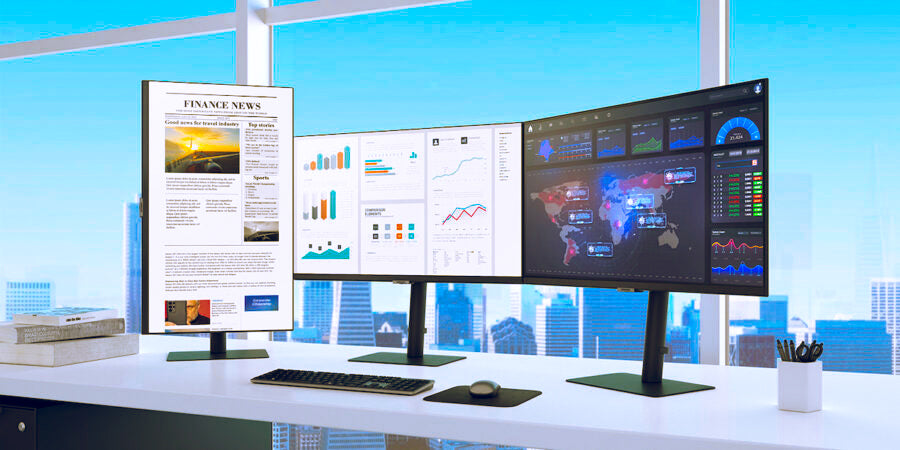
Zo kun je de oriëntatie van je monitors aanpassen aan verschillende taken. Je kunt bijvoorbeeld één monitor in staande modus houden om code te lezen en een andere in liggende stand om video's te bekijken.
Ga voor het maximum, maar haal nooit alles eruit
Het aantal monitors dat je in serie kunt schakelen, hangt af van de GPU van je computer. De meeste ondersteunen maximaal drie monitors. De AMD W Series, 400 Series en Pro Wx Series ondersteunen maximaal 4 DisplayPort 1.2 MST's. Sommige kunnen er zelfs 6 aansluiten!
Begrijp hoe resolutie je keten beïnvloedt
Verschillende aansluittechnologieën ondersteunen verschillende bandbreedtes. De GPU van je computer kan maar een beperkt aantal pixels produceren. Voor elk scherm dat je aan de keten toevoegt, daalt de resolutie, wat een slechtere kijkervaring geeft.
Zoveel monitors kun je toevoegen bij bepaalde resoluties:
|
Schermresolutie (verversingssnelheid 60 Hz) |
Aantal ondersteunde monitors in de keten |
|
4096 x 2160 (4K x 2K) |
1 |
|
3840 x 2160 (Ultra HD, 4K) |
1 |
|
2560 x 1440 |
2 |
|
1920 x 1200 (WUXGA) |
4 |
|
1920 x 1080 (Full HD) |
4 |
|
1680 x 1050 |
5 |
Monitors in serie schakelen (daisy chaining): een stapsgewijze handleiding

Hier is een stappenplan in 3 stappen voor het in serie schakelen van monitors met DisplayPort en Thunderbolt:
Stap 1: Sluit je primaire monitor aan
Is je pc compatibel met MST? Schakel de instellingen indien nodig in. Dan kun je door naar de volgende stap.
Sluit al je monitors aan op een stroombron en gebruik daarna een DisplayPort- of Thunderbolt-kabel om je pc aan te sluiten op de DisplayPort- of Thunderbolt-ingang van monitor 1.
Zet vervolgens de apparaten aan, ga naar de “beeldscherminstellingen” om te controleren of het besturingssysteem beide monitors herkent, en stel de primaire monitor in als hoofdscherm.
Stap 2: Volgende monitors toevoegen
Gebruik een DisplayPort-Thunderbolt-kabel om DisplayPort of Thunderbolt Out aan te sluiten op monitor 1 (die je op het hoofdscherm hebt aangesloten). Verbind de eerste monitor met de tweede via een geschikte kabel. Herhaal dit om de volgende monitors in de keten aan te sluiten.
Zodra alles is aangesloten, zet je de monitors aan om te controleren of ze het hoofdscherm dupliceren of niet.
Stap 3: Beeldscherminstellingen configureren
Je hebt waarschijnlijk niet nodig dat je monitors één scherm spiegelen. Zo gebruik je je extra monitors als uitbreiding van je scherm:
- Ga naar de beeldscherminstellingen:
- Op Windows: Start > Instellingen > Systeem > Beeldscherm.
- Op macOS: Apple-menu > Systeeminstellingen > Beeldschermen (in de zijbalk)
- Op Linux: ga naar Instellingen en klik vervolgens op Beeldscherm.
- Rangschik de monitors in de juiste volgorde en gebruik je hoofdmonitor als primaire weergave. Sleep de andere monitors in de gewenste volgorde.
- Pas de resoluties aan. De resolutie van je monitor gaat meestal achteruit met elke monitor die je toevoegt. Als je prettig wilt werken:
- Laat je hoofdmonitor, waarop je visueel werk doet zoals streamen, grafisch ontwerpen en renderen, draaien op de hoogste ondersteunde resolutie.
- Houd het tweede scherm, waarop je documenten raadpleegt, op een gemiddelde resolutie.
- Zet het reservescherm, waarop je chat of notities maakt, op een lagere resolutie.
Test daarna de werking. Werken de monitoren goed volgens je configuratie? Staan de monitoren in de volgorde die je wilt?
Veelvoorkomende problemen oplossen
Zo los je veelvoorkomende problemen op die kunnen ontstaan als je je monitoren daisy chaint:
Resoluties die niet overeenkomen?
Er is een limiet aan het aantal schermen dat je op de monitor kunt aansluiten.
Allereerst: ga niet over de limiet heen. Heb je nog steeds prestatieproblemen, ga dan naar de beeldscherminstellingen van elke monitor en kies je gewenste resolutie.
Zie je "Geen signaal"?
Controleer of je kabels niet los zitten. Haal ze eruit en steek ze er opnieuw in voor een goede verbinding. Werkt dat niet, vervang dan de kabel.
Misschien wil je ook je stuurprogramma's bijwerken, want oude versies ondersteunen MST niet.
Problemen met de volgorde?
Soms herkent je besturingssysteem je daisy-chained monitoren niet meteen, maar dat los je eenvoudig op door op de knop "Detecteren" te klikken.
Het kan ook zijn dat je schermen in de verkeerde volgorde staan. Ga in dat geval naar Instellingen > Systeem > Beeldscherm > Meerdere beeldschermen > Deze beeldschermen uitbreiden > Beeldschermen selecteren en opnieuw rangschikken. Je kunt ze slepen en neerzetten in de juiste volgorde.
Beste werkwijzen en tips
Maak daisy chaining moeiteloos met deze slimme tips:
- Gebruik waar mogelijk Thunderbolt (gecertificeerde kabels van 3 of 4). Het heeft een hogere bandbreedte dan DisplayPort, waardoor het multi-monitoropstellingen beter ondersteunt.
- Zet de schermen op spiegel- of uitbreidingsmodus, afhankelijk van je voorkeur.
- Gebruik de juiste monitoren. Kies modellen met ergonomische functies zoals verstelbaarheid, adaptieve beeldweergave, blauwlichtfilter en instelbare kijkhoeken. Ze verminderen de belasting van je rug en nek en verlichten vermoeide ogen en vermoeidheid.
Wil je een snelle route naar daisy chaining, dan kun je een Thunderbolt-dockingstation gebruiken om de mogelijkheden van je laptop uit te breiden. Het is ideaal voor razendsnelle overdrachten en betere stroomvoorziening. Het enige nadeel is dat het voor rommel kan zorgen, maar dat los je eenvoudig op met een paar slimme kabelmanagementtrucs.
Tot slot
Daisy chaining is een geweldige manier om je schermruimte uit te breiden en tegelijk scherpe, heldere en gedetailleerde beelden te krijgen. Geef jezelf meer ruimte om te werken en verander de manier waarop je werkt en speelt met de van Mobile Pixels.
Ontdek technologische gadgets


Laat een reactie achter
Alle reacties worden gemodereerd voordat ze worden gepubliceerd.
Deze site wordt beschermd door hCaptcha en het privacybeleid en de servicevoorwaarden van hCaptcha zijn van toepassing.