


Heb je flink uitgepakt met een glimmende nieuwe monitor met een hoge verversingssnelheid?
Of je nu van competitieve first-person shooters houdt, video's bewerkt of gewoon geniet van scherpere bewegingen en een directere respons: hoge verversingssnelheden zorgen voor een meeslependere computerervaring waarbij de actie soepeler aanvoelt.
Met de ideale verversingssnelheid zorg je voor soepel en natuurlijk beeld en minder vertraging.
Hier is een uitgebreide gids voor het instellen van de verversingssnelheid van je monitor.
Wat is de verversingssnelheid?
De verversingssnelheid geeft aan hoe vaak een beeld per seconde wordt ververst of opnieuw getekend op het scherm. Ze wordt uitgedrukt in hertz (cycli per seconde). Een 60Hz-scherm ververst het beeld bijvoorbeeld 60 keer per seconde, bij een verversingssnelheid van 120Hz gebeurt dat 120 keer per seconde en bij een instelling van 144Hz 144 keer binnen één seconde.
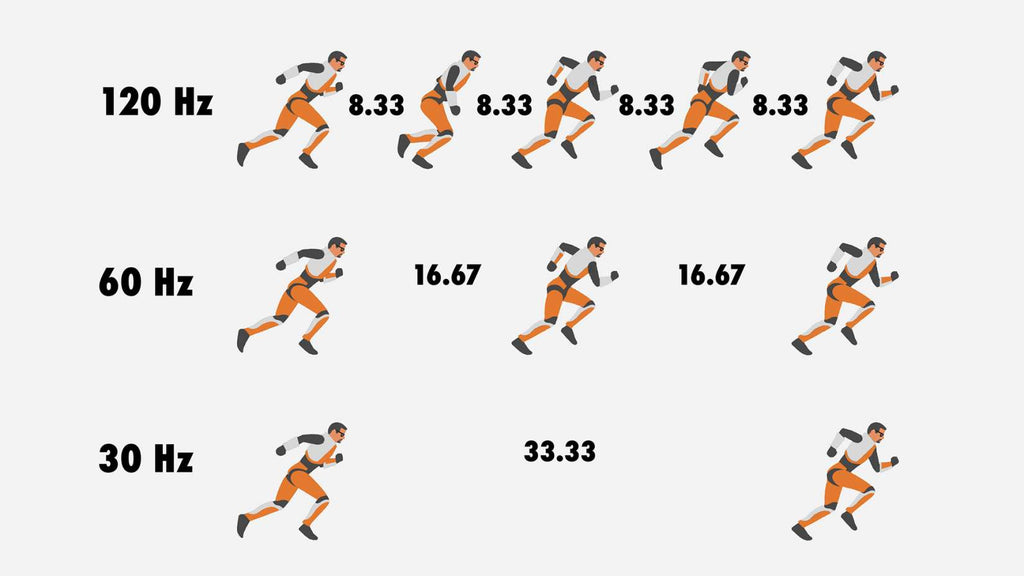
De meeste monitoren ondersteunen 60Hz. Dat is voldoende voor beeld van goede kwaliteit met een lager stroomverbruik. Wil je echter ongeëvenaarde helderheid waarmee je alles tot in detail ziet, dan kun je overwegen te investeren in meer high-end modellen.
Het belang van verversingssnelheden bij verschillende computeractiviteiten
Verschillende activiteiten, content en toepassingen vragen om verschillende verversingssnelheden.
Als je je monitor bijvoorbeeld gebruikt om te surfen, te schrijven, documenten te bewerken of na te lezen, e-mails te versturen of andere basistaken uit te voeren, is 60Hz voldoende. Met deze instelling scrol je soepeler, kijk je comfortabeler en gaat je batterij langer mee, omdat de processor niet te zwaar wordt belast.
Als je daarentegen grafisch ontwerper of rendering-artiest bent en veel visueel zware taken uitvoert, zijn krachtige monitoren met verversingssnelheden van 120Hz, 144Hz en 240Hz van onschatbare waarde. Ze laten beelden vaker op het scherm vernieuwen.
Dit vermindert flikkering, bewegingsonscherpte, invoervertraging en screen tearing, waardoor je content ultrasoepel kunt bekijken. Dezelfde configuratie is ook handig voor gamers, ontwikkelaars en streamers, die sterk afhankelijk zijn van de kwaliteit van hun beeld.
Goed om te onthouden:
Hoge verversingssnelheden verhogen het energieverbruik van je monitor, wat een aanzienlijke invloed kan hebben op de batterij. Overweeg daarom om de gesplitste schermweergave van je Mac te gebruiken met deze sneltoets:
- Druk op Control + Command + F om de modus voor volledig scherm te openen.
- Druk op Control + Pijl-omhoog of F3 om Mission Control te openen.
- Sleep een andere app waarmee je wilt werken naar de app die op het volledige scherm openstaat.
- Klik daarna op de miniatuur van de gesplitste weergave.
Met deze functie kun je multitasken en meer werk verzetten in minder tijd. Voelt het te rommelig, dan kun je de menubalk, het Dock en de titel- en werkbalk van het venster verbergen en één kant groter maken dan de andere voor een persoonlijkere weergave.
Factoren die de verversingssnelheid beïnvloeden
Als een hoge verversingssnelheid prioriteit heeft, kijk dan verder dan de snelheden die je monitor ondersteunt. Houd ook rekening met de afweging qua schermresolutie. Hogere verversingssnelheden vergroten het aantal pixels dat de grafische kaart bij elk beeld moet renderen. Dit kan invloed hebben op je frames per seconde (FPS). Het kan de algehele beeldkwaliteit en soepelheid van de content flink verslechteren en de prestaties van veeleisende toepassingen en websites sterk beïnvloeden.
Het is ook belangrijk dat je kabels en randapparatuur goed bij elkaar passen, zodat je grafische processor (GPU) en je hele computersysteem beter presteren. Ervaar je een povere beeldkwaliteit, gebruik dan moderne kabels die hoge verversingssnelheden of resoluties ondersteunen.
Een VGA-kabel (video graphics array) heeft bijvoorbeeld een capaciteit die is beperkt tot ongeveer 1920×1080 (1080p) bij 60 Hz. Daardoor ondersteunt hij mogelijk niet de maximale verversingssnelheid van je monitor. Overweeg daarom om hem te vervangen door een DisplayPort-kabel, die tot 4K-resolutie bij maximaal 120 Hz aankan. Of schakel over op HDMI 2.1, dat geschikt is voor 4K bij maximaal 144 Hz.

Voorbereiding op het wijzigen van de verversingssnelheid van je monitor
Zelfs topmonitoren met hoge verversingssnelheden moeten af en toe worden ingesteld. Als je last hebt van flikkering of nabeelden, kun je dus beter een verversingssnelheid kiezen die beter bij de taak past. Maar doe eerst het volgende:
Controleer de maximaal ondersteunde verversingssnelheid
Wat is de verversingssnelheid van je monitor? Dat kun je op twee manieren achterhalen.
- Optie 1: bekijk de gebruikershandleiding of de verpakking van de computer. Heb je geen van beide bij de hand, dan kun je online de specificaties van het product en de specifieke mogelijkheden ervan opzoeken.
- Optie 2: controleer de ondersteunde verversingssnelheden via de instellingen van je besturingssysteem. Afhankelijk van je besturingssysteem zijn er kleine verschillen in dit proces, maar meestal volg je deze route: instellingen > beeldscherm > geavanceerd beeldscherm > beeldschermgegevens. Naast de optie "Kies een vernieuwingsfrequentie" verschijnt een vervolgkeuzemenu. Klik erop en je ziet een lijst met ondersteunde verversingssnelheden, waarvan de hoogste het maximum is.
Controleer de poorten
Dit is een van de belangrijkste stappen.
Poorten zorgen ervoor dat gegevens en informatie tussen apparaten kunnen stromen. Als je beeldscherm een native verversingssnelheid van 144 Hz heeft, maar je kabels niet over een vergelijkbare bandbreedte beschikken, halen ze de maximale verversingssnelheid niet. Wil je een soepele weergave, zorg dan dat de poorten van de nieuwste generatie zijn, zodat je haperingen en vertraging voorkomt.
Controleer de compatibiliteit van je grafische kaart
Als je monitor niet op de juiste verversingssnelheid draait, controleer dan of je grafische kaart (gpu) ermee compatibel is. Is die verouderd en levert hij niet de hoge framerates die je wilt, dan moet je je stuurprogramma's bijwerken om het maximale uit soepelheid en responsiviteit te halen.
Dit kan handmatig of automatisch via Apparaatbeheer in Windows. Heb je een macOS-apparaat, dan kan dit via Systeemvoorkeuren.
Klinkt dat als veel? Dat kan het zijn.
Het goede nieuws is dat de meeste gebruikers het zware werk niet zelf hoeven te doen, mits je apparaat en gpu adaptieve synchronisatietechnologie zoals NVIDIA, AMD en VESA ondersteunen. Deze gpu-merken passen de verversingssnelheid van je monitor automatisch aan op basis van de framerate van de gpu, wat problemen zoals screen tearing, haperingen en inputlag kan voorkomen of verhelpen.
Veiligheidsmaatregelen en waarschuwingen
Als je de verversingssnelheid van je monitor wijzigt, kan dat je manier van werken en spelen veranderen en zorgt het voor een prettige kijkervaring. Maar als je de monitor blijft gebruiken op de maximaal ondersteunde verversingssnelheid, kunnen beelden flikkeren door pixelinversie.
Je pc overklokken en verversingssnelheden gebruiken die hoger zijn dan aanbevolen via aangepaste resoluties kan na verloop van tijd ook de ingangscircuits beschadigen en leiden tot oververhitting en schade aan de videokaart.
Wil je het maximale uit je investering halen, zorg dan dat je verversingssnelheden binnen het specifieke bereik van je monitor blijven en synchroon lopen met de framerate. Zo krijg je een goede weergavekwaliteit en supersoepele beelden.
Anders kan dit zich uiten in een vervormd beeld, screen tearing en grafische storingen.
Soms wil je de verversingssnelheid verhogen of verlagen om aan de eisen van bepaalde toepassingen te voldoen. Dan kun je de instellingen aanpassen, maar maak eerst een systeemherstelpunt om schade aan je apparaat te voorkomen. Als er iets misgaat met je aanpassingen, is het erg handig om snel eerdere instellingen te kunnen herstellen.
Zo wijzig je de verversingssnelheid van je monitor
Zodra je de stappen uit het vorige gedeelte hebt uitgevoerd, is het wijzigen van de verversingssnelheid van je monitor vrij eenvoudig.
Wat je moet doen, hangt af van je besturingssysteem. Hier vind je een stapsgewijze handleiding voor het oplossen van een instabiel beeld op drie populaire besturingssystemen:
Voor Windows-gebruikers
Zo wijzig je de verversingssnelheid van je monitor in Windows 11, 10 en 8:
- Open je beeldscherminstellingen:

- Klik in Windows 11 en 10 met de rechtermuisknop op een leeg gedeelte van je bureaublad en kies Beeldscherminstellingen. Je kunt er ook komen via Instellingen > Beeldscherm.
- Open in Windows 8 het Configuratiescherm via het Power User-menu. Kies vervolgens Beeldscherm in de lijst met opties in het venster.
- Door naar de volgende stap:
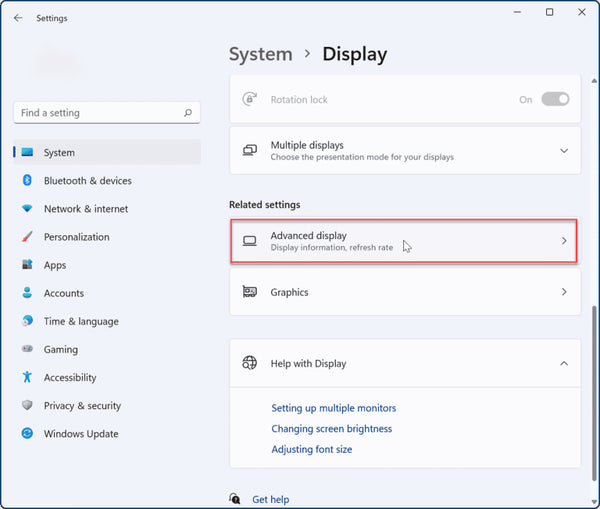
- Als je in Windows 11 in het scherm Systeem > Beeldscherm zit, scrol dan omlaag en kies onder Gerelateerde instellingen de optie Geavanceerd beeldscherm.
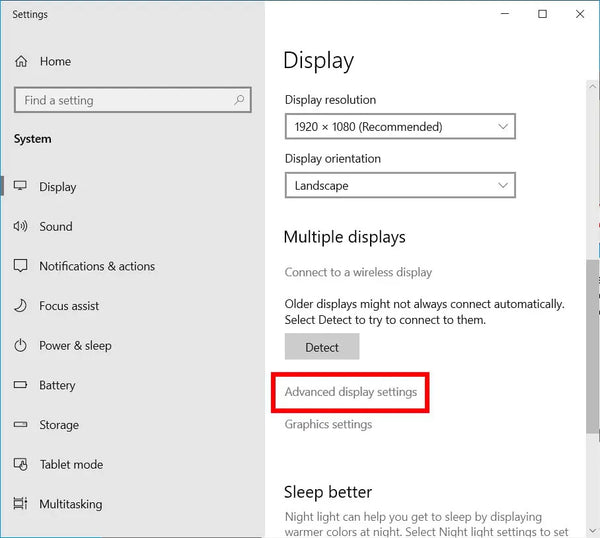
- Als je in Windows 10 het scherm Instellingen bekijkt, kies dan onderaan in het rechterdeelvenster Geavanceerde beeldscherminstellingen.
- Klik in Windows 8 op Geavanceerde instellingen en kies vervolgens Resolutie aanpassen in de linkerkantlijn van het venster Beeldscherm.
- Als je in Windows 11 in het scherm Systeem > Beeldscherm zit, scrol dan omlaag en kies onder Gerelateerde instellingen de optie Geavanceerd beeldscherm.
- Gebruik je meerdere monitoren, kies dan onder Beeldscherm kiezen in de vervolgkeuzelijst de monitor waarvoor je de vernieuwingsfrequentie wilt wijzigen.
- Kies in het menu dat vervolgens verschijnt het tabblad Monitor.
- Pas de vernieuwingsfrequentie aan:
- Zoek de vernieuwingsfrequentie in Windows 11 en klik op de keuzelijst om de gewenste vernieuwingsfrequentie te kiezen. Je kunt ook de Dynamische vernieuwingsfrequentie (DRR) inschakelen voor een responsievere kijkervaring.
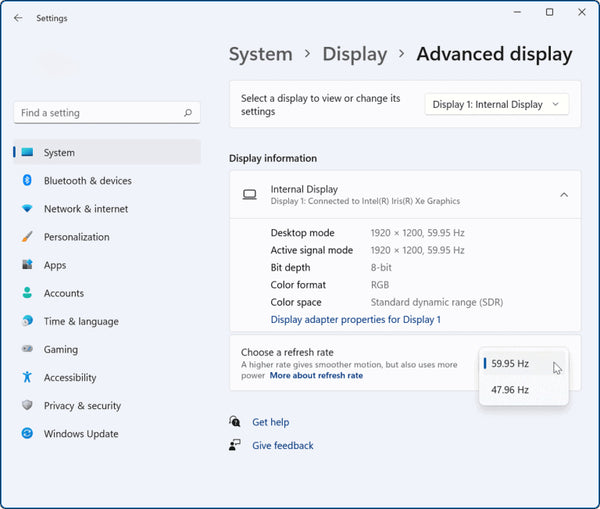
- Kies in Windows 10 en 8 in het scherm Instellingen de optie Eigenschappen van beeldschermadapter. Hiermee open je de eigenschappen van de monitor en de grafische kaart. Klik op het tabblad Monitor en kies je gewenste vernieuwingsfrequentie.
- Zoek de vernieuwingsfrequentie in Windows 11 en klik op de keuzelijst om de gewenste vernieuwingsfrequentie te kiezen. Je kunt ook de Dynamische vernieuwingsfrequentie (DRR) inschakelen voor een responsievere kijkervaring.
- Kies Toepassen om de wijzigingen te bevestigen.
Nadat je de gewenste vernieuwingsfrequentie hebt gekozen, kan je scherm even flikkeren voordat de wijzigingen van kracht worden. Dat is normaal. Wordt je scherm echter zwart of onstabiel na het wijzigen van de vernieuwingsfrequentie, doe dan het volgende:
- Start je grafische driver opnieuw of ververs deze.
- Schakel lage resolutie in.
- Schakel G-Sync en V-Sync uit voor alle apps.
Werken deze stappen niet, verlaag dan de vernieuwingsfrequentie en start je computer opnieuw op.
Voor macOS-gebruikers
Niet alle Mac-beeldschermen zijn hetzelfde. Alleen sommige laten je de vernieuwingsfrequentie wijzigen, zoals de 16-inch MacBook Pro, de 14-inch MacBook Pro en de Pro Display XDR.
Heb je een van deze Mac-producten? Zo stel je ze in:
- Kies Apple-menu > Systeeminstellingen of Systeemvoorkeuren.
- Kies Systeemvoorkeuren en klik op Beeldschermen.
- Houd de Option-toets ingedrukt en klik op de keuzerondje "Geschaald" om te zien welke vernieuwingsfrequenties beschikbaar zijn. De standaardwaarde is 60 hertz. Past dat niet bij je, kies dan uit 59,94 hertz, 50 hertz, 48 hertz en 47,95 hertz.

- De beeldscherminstellingen worden pas zichtbaar nadat de wijzigingen zijn toegepast. Je kunt wat content bekijken of een video bewerken om te zien hoe de wijzigingen er op het scherm uitzien.
Volg dezelfde stappen om de gewenste verversingssnelheid in te stellen op externe monitoren voor de Mac. Zorg er wel voor dat je de monitor op de Mac aansluit voordat je begint.
Pro-tips:
Heb je een model met Apple Silicon, dan kun je ProMotion inschakelen, waarmee je op ondersteunde schermen een adaptieve verversingssnelheid krijgt (twee keer zo snel per seconde!!).
Kies een verversingssnelheid die past bij de framerate van de content die je bekijkt. Is de content bijvoorbeeld 24 frames per seconde, dan is 48 Hz de beste keuze. Anders krijg je beeldfouten zoals screen tearing of het soapopera-effect, wat een slechte kijkervaring geeft.
Als je klaar bent, is het aan te raden om terug te schakelen naar de standaardinstellingen van je scherm, omdat dagelijkse computertaken meestal lagere eisen aan de verversingssnelheid stellen.
Voor Linux-gebruikers
Zo wijzig je de verversingssnelheid in verschillende Linux-desktopomgevingen:
Als je Gnome Shell (Ubuntu) of KDE Plasma 5 gebruikt:
- Druk op de Windows-toets op het toetsenbord.
- Typ “Beeldscherm” in het zoekvak dat verschijnt.
- Selecteer in de zoekresultaten die verschijnen “Beeldscherm” om de verversingsinstellingen voor je bureaublad te openen.
- Zoek vanaf daar het gedeelte “Verversingssnelheid”. Hier vind je een keuzemenu met de verversingssnelheden die beschikbaar zijn voor je scherm.
- Kies een optie die door je monitor wordt ondersteund, en klaar ben je!
Als je XFCE of Mate gebruikt, kun je opdrachten gebruiken om je verversingssnelheid te wijzigen.
- Druk op Alt + F2 om de snelstarttoepassing te openen.
- Typ “mate-control-center” in het tekstvak als je Mate gebruikt, en “xfce4-settings-manager” als je de XFCE-desktopomgeving gebruikt.
- >Druk op de Enter-toets om de opdracht uit te voeren.
- Scroll in het controlecentrum omlaag naar het gedeelte Hardware en selecteer de knop Beeldscherm om de XFCE-beeldscherminstellingen te openen.
- Zoek “verversingssnelheid” in het keuzemenu en kies de juiste instelling voor je monitor. Klik daarna op “Systeembreed toepassen” om de wijzigingen te bevestigen.
Met deze gids kies en gebruik je de verversingssnelheid die je het liefst hebt, zonder beeldscheuren. Kom je er toch niet uit? Dan kun je net zo gemakkelijk terecht op discussieforums om hulp te krijgen van de community.
Tot slot
De juiste verversingssnelheid kan zorgen voor een meeslepende ervaring waardoor je je computer weer helemaal gaat waarderen. Als je de instellingen aanpast op de plug-and-play Mobile Pixels-monitoren, kun je je kijk-, werk- en gameervaring als een pro naar een hoger niveau tillen.
Bezoek vandaag nog onze website voor accessoires en randapparatuur waarmee je je creatieve visie tot leven brengt.
Ontdek technologische gadgets


Laat een reactie achter
Alle reacties worden gemodereerd voordat ze worden gepubliceerd.
Deze site wordt beschermd door hCaptcha en het privacybeleid en de servicevoorwaarden van hCaptcha zijn van toepassing.