


Kleurnauwkeurigheid is cruciaal voor visuele content zoals grafisch ontwerp, foto's, video's en games. Onjuiste kleurweergave op schermen doet afbreuk aan de creatieve vaardigheden en inspanningen van de maker. Niets frustreert professionals en liefhebbers meer dan een monitor die de ware kleuren van hun werk niet weergeeft.
Een monitor die een beeld of video nauwkeurig weergeeft, maakt het leven daarentegen een stuk makkelijker. Je hebt minder tijd nodig om kleuren te bewerken en te corrigeren, en je krijgt consistentie op alle apparaten, zoals in serie geschakelde monitoren. Goed gekalibreerde monitoren zorgen voor een efficiëntere werkwijze en betere organisatie, kostenbesparing en tevreden klanten.
Gelukkig kun je kleuren op het scherm corrigeren met monitorkalibratie.
Wat is monitorkalibratie?
Monitorkalibratie is het nauwkeurig afstellen van de instellingen van je monitor voor een correcte kleurweergave. Het is belangrijk om te weten hoe je dit goed doet, want een goed gekalibreerd scherm bespaart tijd, geld en energie.
Tools die je nodig hebt voordat je begint
Er zijn verschillende kalibratietools die je nodig hebt om je monitor te kalibreren. Je kunt de meest geschikte tools op de markt kiezen op basis van je budget, de nauwkeurigheid die je werk vraagt, het besturingssysteem van je computer en de extra functies die je nodig hebt.
Populaire opties zijn oplossingen met alleen software en geavanceerdere externe hardwareapparaten, de zogeheten colorimeters.
Softwaretools
Computerfabrikanten zoals Microsoft en Mac bieden ingebouwde software voor monitorkalibratie. Je kunt ook oplossingen van derden kopen in fysieke winkels en webwinkels. Kies je voor die laatste optie, dan kun je de producten eenvoudig downloaden en op je computer installeren.
Deze softwaresystemen zijn bedoeld om de instellingen van de grafische kaart te optimaliseren. Ze worden geleverd met instructies en referenties waarmee je leert hoe je de helderheid, het kleurcontrast enzovoort naar eigen inzicht aanpast.
Hardwaretools
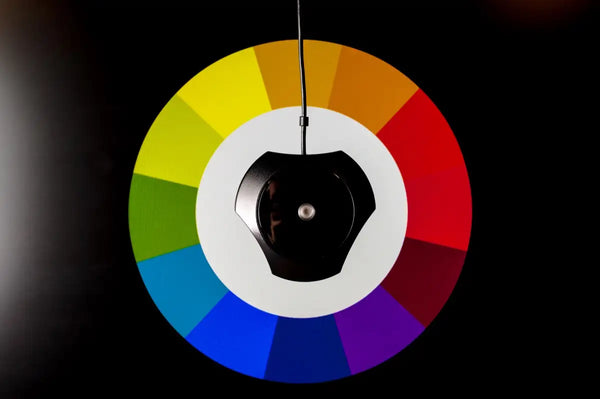
Je kunt ook een geavanceerdere kalibratietool gebruiken, zoals SpyderX, X-Rite i1Display Pro en andere betrouwbare colorimeters. Dit zijn investeringen voor professionals die zeer nauwkeurige en consistente visuele resultaten willen.
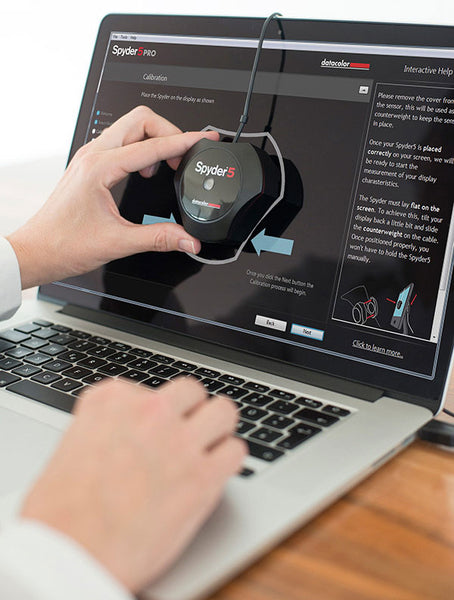
Deze apparaten worden via de USB-poort op je monitor aangesloten. Ze worden geleverd met software die je kunt downloaden van de website van de fabrikant. Terwijl je ze gebruikt, werken de ingebouwde sensoren van de hardware samen met de software en maken ze een kalibratieprofiel aan.
Hardwaretools meten ook het omgevingslicht in je kamer en passen de instellingen daar automatisch op aan.
Kleurnauwkeurigheid begrijpen
Wat is kleurnauwkeurigheid? Het is belangrijk om dit concept te begrijpen om je scherm succesvol te kalibreren. Je moet drie aspecten kennen: kleurengamma, helderheid en contrast, en de resolutie en verversingssnelheid.
Kleurengamma
Kleurengamma verwijst naar het bereik aan kleuren dat de monitor kan weergeven. Hoe breder het gamma van je monitor, hoe meer kleuren hij kan gebruiken. Om het kleurengamma te classificeren en de mogelijkheden van monitoren makkelijker te begrijpen, kent de computerindustrie specifieke kleurstandaarden.
- sRGB is de meest gebruikte standaard. Het biedt minimale vertraging met weinig afwijkingen. De meeste monitoren, televisies en camera's gebruiken sRGB-kleursystemen.
- Adobe RGB, ontwikkeld door Adobe Systems, heeft meer kleuren dan sRGB. Dankzij het brede bereik kunnen verzadigde en levendige tinten nauwkeurig worden weergegeven, waardoor het ideaal is voor drukwerk, fotografie en grafisch ontwerp.
- DCI-PC is geïntroduceerd door de Society of Motion Pictures and Television Engineers. Dit gamma is handig voor het opnemen van digitale video's en het projecteren ervan. Het is breder dan sRGB en is de standaard die wordt gebruikt door bioscoopprojectoren en de interne camera van de iPhone X.
Dit zijn niet de enige kleurengamma-standaarden. De eerste twee worden echter het meest gebruikt.
Helderheid en contrast
Helderheid verwijst naar hoeveel licht je beeldscherm gebruikt. Hogere helderheid betekent lichtere kleuren, terwijl lagere helderheid zorgt voor donkerdere kleuren.
Contrast verwijst naar hoe sterk de lichte en donkere kleuren van elkaar verschillen.
Je kunt deze instellingen aanpassen via de beeldscherminstellingen van je computer, zodat ze vóór de kalibratie zo dicht mogelijk bij jouw voorkeur liggen.
Je monitor kalibreren: stapsgewijze handleiding
Een monitor kalibreren is geen hogere wiskunde en de hulpmiddelen worden geleverd met instructies, maar het proces vraagt om een goede voorbereiding en stappen die je moet volgen.
1. Voorbereiding
Plaats de monitor in een omgeving met stabiel licht. Houd hem uit de buurt van flitsende lichten of plekken met te veel helderheid om kleurvervorming te voorkomen.
Zet de monitor aan en laat hem ongeveer 30 minuten opwarmen. Zo heeft hij de tijd om zich aan te passen aan je omgevingslicht.
2. Basisaanpassingen
Pas met de ingebouwde instellingen van je computer de helderheid en het contrast van de monitor aan naar jouw voorkeur.
Stel de resolutie van de monitor in op de standaardconfiguratie voordat je gaat finetunen.
Zorg ervoor dat je computer niet in de energiebesparingsmodus staat. Dit kan je scherm dimmen en zorgen voor onnauwkeurige kleuren.
3. Een kalibratieapparaat of colorimeter gebruiken
Download, installeer en activeer de software met je kalibratieapparaat. Die vind je op de website van de fabrikant.
Sluit het colorimeterapparaat via de USB-poort aan op de monitor.
Volg de instructies van de software voor het beste resultaat.
4. Handmatige kalibratie (zonder colorimeter)
Windows en macOS beschikken over hulpmiddelen en bronnen voor monitorkalibratie waarmee je een nauwkeurigere kleurweergave bereikt.
Hoe kalibreer je een Mac-monitor?
- Je kunt je Mac-monitor afstellen met de ingebouwde Assistent voor beeldschermkalibratie. Ga gewoon naar Apple-menu > Systeeminstellingen.
- Scrol omlaag en klik op Beeldschermen in de zijbalk. Klik op het pop-upmenu naast Kleurprofiel.
- Kies Aanpassen. Je ziet het kleurprofiel van je monitor en een lijst met andere kleurprofielen.
- Klik op de knop + om de Assistent voor beeldschermkalibratie te openen. Die laat je zien hoe je je instellingen aanpast en je gekalibreerde kleurprofiel maakt.
Hoe kalibreer je een Windows-monitor?
- Ga naar Configuratiescherm > Kleurbeheer > Geavanceerd.
- Klik op de knop Beeldscherm kalibreren. Je ziet dan meerdere opties om je kleurinstellingen aan te passen, met een referentieafbeelding als leidraad.
Je kunt ook de instellingen voor je videoweergave kalibreren. - Ga naar Instellingen > Systeem > Beeldscherm > HDR > Beeldschermkalibratie voor HDR-video.
- Kalibreer je scherm met de beschikbare opties.
Testen na kalibratie
Er zijn online testafbeeldingen waarmee je je net gekalibreerde monitor kunt beoordelen. Open na het kalibreren van je monitor gewoon een testafbeelding. Controleer op kleurverlopen, overgangen, natuurgetrouwe weergave van huidtinten, schaduwen enzovoort.
Een andere optie is gespecialiseerde software gebruiken. Deze programma's zijn ontworpen voor kleurnauwkeurigheidstests en maken gebruik van ingebouwde functies voor kalibratiecontrole. Download de software en volg de instructies. Ze tonen testpatronen en kleurvlakken voor je visuele beoordeling, terwijl ze de kleurweergave van je monitor meten en analyseren.
Monitorkalibratie onderhouden
Net als elk ander apparaat zijn monitoren onderhevig aan veroudering en omgevingsfactoren zoals stofophoping, hitte en vocht, en langdurig gebruik. Het is daarom belangrijk om je monitor eens per maand te kalibreren voor kleurnauwkeurigheid, vooral als je hem gebruikt voor kleurgevoelig werk.
Conclusie
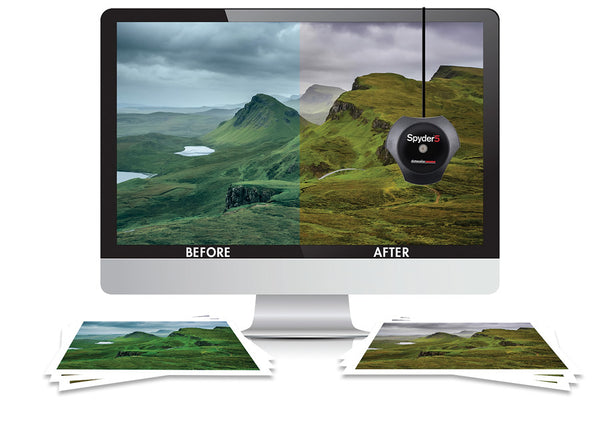
Een goed gekalibreerde monitor helpt je om grafisch zwaar werk te optimaliseren. Je kunt je monitor weliswaar handmatig kalibreren, maar een kalibratietool bespaart tijd en is ideaal voor beginners.
Voor levensechte en aanpasbare beeldschermen is Mobile Pixels onovertroffen. Of je nu op zoek bent naar draagbare dubbele schermen of stapelbare losse monitoren, met Mobile Pixels werk en speel je precies zoals jij wilt.
Ontdek technologische gadgets


Laat een reactie achter
Alle reacties worden gemodereerd voordat ze worden gepubliceerd.
Deze site wordt beschermd door hCaptcha en het privacybeleid en de servicevoorwaarden van hCaptcha zijn van toepassing.